

Defekte SSD, kein Zugriff: So retten Sie Daten bei Controller-Fehlern, Firmware-Bugs und plötzlichem „0 Byte“
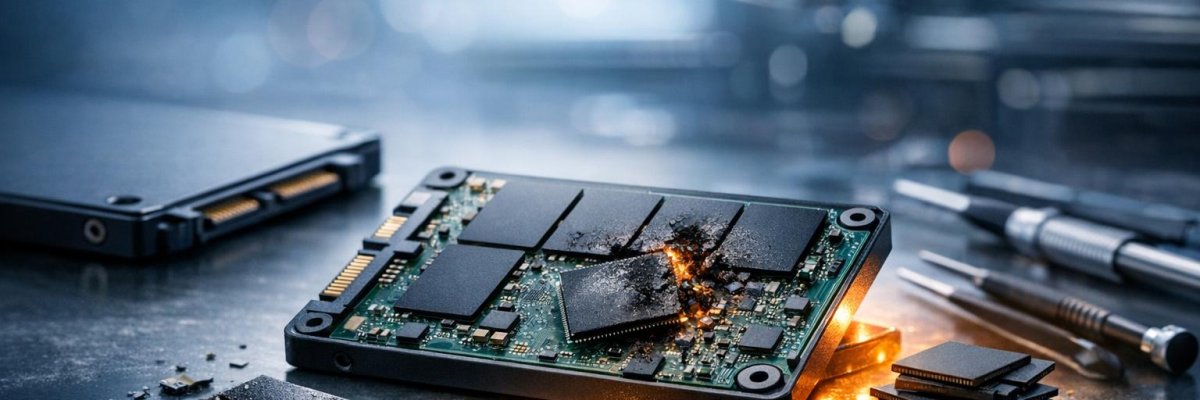
Wenn Ihre SSD auf einmal nicht mehr da ist, nur „0 Byte“ meldet oder Ihr Rechner beim Start hängen bleibt, dann zählt vor allem eins: nichts überstürzen. In vielen Fällen ist das keine „normale“ kaputte Partition, sondern ein Problem im Inneren der SSD – Controller, Firmware oder Speicherverwaltung. Gute Nachricht: Daten sind oft noch vorhanden. Schlechte Nachricht: Falsche Schritte (Updates, Tools, Dauer-Scans) können die Lage schnell verschlechtern.
In diesem Beitrag bekommen Sie einen klaren, praxisnahen Fahrplan: Was bedeuten typische SSD-Symptome? Was sollten Sie sofort tun – und was lassen? Und wie läuft professionelle SSD-Datenrettung bei bizIT in Berlin ab, wenn es ohne Risiko gehen soll.
Inhalt
- Warum SSD-Ausfälle anders ticken als Festplatten
- Typische SSD-Symptome: Was Sie daraus lesen können
- Sofortmaßnahmen: Das sollten Sie jetzt tun (und lassen)
- Die große SSD-Falle: TRIM, Garbage Collection und „Plötzlich ist alles weg“
- NVMe vs. SATA: Warum das für die Rettung wichtig ist
- Fallbeispiele aus dem Alltag: Von Treptow bis Potsdam
- Wann DIY noch okay ist – und wann Sie besser stoppen
- So läuft SSD-Datenrettung bei bizIT typischerweise ab
- FAQ: Kurze Antworten auf typische SSD-Fragen
Warum SSD-Ausfälle anders ticken als Festplatten
Eine HDD ist wie ein Plattenspieler: Motor, Köpfe, Geräusche – vieles kündigt sich an. Eine SSD ist eher wie ein kleines Rechenzentrum im Taschenformat: Controller, Firmware, Flash-Speicher, Übersetzungstabellen. Und genau das macht SSD-Ausfälle so „plötzlich“.
Wichtige Unterschiede:
- Kein Klackern, kein Schleifen – trotzdem tot. SSDs sterben oft ohne Vorwarnung.
- Daten liegen nicht „linear“ wie auf einer Festplatte. Der Controller verteilt sie über viele Speicherzellen.
- Fehler können logisch wirken, sind aber intern elektrisch/firmware-bedingt.
Wenn Sie also in Neukölln oder Friedrichshain sitzen und denken „Ach, das ist bestimmt nur ein Laufwerksbuchstabe“ – kann sein. Muss aber nicht. Bei SSDs lohnt sich ein genauer Blick.
Typische SSD-Symptome: Was Sie daraus lesen können
Nicht jedes Symptom heißt „Totalschaden“. Aber jedes Symptom erzählt eine Geschichte.
1) SSD wird im BIOS/UEFI nicht erkannt
Das deutet oft auf:
- Controller- oder Stromversorgungsproblem
- Defekt an der Platine
- Bei NVMe: Probleme mit dem M.2-Slot oder der Aushandlung (PCIe-Lanes)
2) SSD wird erkannt, zeigt aber 0 Byte oder falsche Kapazität
Klingt nach:
- Firmware-Fehler
- Defekte Translation Layer Tabellen (Mapping)
- Controller läuft in einen „Safe Mode“
3) System friert ein, sobald auf die SSD zugegriffen wird
Typisch bei:
- stark fehlerhaften Speicherbereichen
- Controller, der beim Lesen „hängen bleibt“
4) „S.M.A.R.T.-Warnung“ oder „Media Wearout“
S.M.A.R.T. bei SSDs ist hilfreich, aber nicht allwissend. Manche SSDs sterben „ohne“ Warnung, andere warnen zu spät.
5) Dateien sind plötzlich leer oder Ordner verschwunden
Hier wird’s knifflig: Das kann von Dateisystem bis TRIM alles sein. Dazu gleich mehr.
Sofortmaßnahmen: Das sollten Sie jetzt tun (und lassen)
Wenn Sie nur einen Abschnitt lesen: diesen.
Bitte sofort tun
- Rechner/Laptop ausschalten, sobald Sie merken: Zugriff bricht weg, es hängt, es wird schlimmer.
- Nichts mehr installieren, nichts mehr aktualisieren. Kein „mal eben Treiber“, kein „Firmware-Update“. Das kann Daten endgültig unzugänglich machen.
- Notieren Sie Symptome: Wird die SSD erkannt? Welche Meldungen kommen? Seit wann? Nach Update? Nach Stromausfall? (Gerade nach einem kurzen Stromereignis in Köpenick oder einer Mehrfachsteckdose mit Wackler sieht man solche Fälle.)
- Wenn es ein Arbeitsgerät ist: Nutzen Sie es nicht weiter „für heute“. Jeder Schreibvorgang kann Dinge verschieben oder löschen.
Bitte lassen
- Kein CHKDSK, keine „Reparatur“ am Dateisystem auf Verdacht.
- Kein Klonen mit Billig-Tools, wenn der Zugriff hängt. Ständiges Neu-Ansetzen kann die SSD zusätzlich stressen.
- Keine Dauerscans, die stundenlang laufen, während das System einfriert.
Wenn Sie unsicher sind: lieber stoppen. Das ist kein Drama, sondern oft genau die Entscheidung, die Daten rettet.
Die große SSD-Falle: TRIM, Garbage Collection und „Plötzlich ist alles weg“
SSDs machen im Hintergrund „Hausputz“. Klingt harmlos, hat aber Folgen.
- TRIM teilt der SSD mit: „Diese Blöcke sind frei, die darfst du intern aufräumen.“
- Garbage Collection räumt auf und optimiert.
Was heißt das für Sie?
Wenn Daten „gelöscht“ wurden oder eine Partition neu erstellt wurde, können klassische Rettungstools bei HDDs manchmal noch viel finden. Bei SSDs kann TRIM dazu führen, dass Datenbereiche intern sehr schnell wirklich leer sind.
Darum gilt besonders:
- Nach „versehentlich gelöscht“ auf SSD: sofort aus, nicht weiter nutzen.
- Kein „Ich lade schnell ein Recovery-Tool runter“ auf derselben SSD.
Gerade bei Business-Notebooks in Mitte, wo ständig synchronisiert, installiert und gecached wird, läuft der Hintergrundbetrieb heiß – und damit auch die Gefahr, dass TRIM Fakten schafft.
NVMe vs. SATA: Warum das für die Rettung wichtig ist
Viele moderne Geräte nutzen NVMe-SSDs (M.2). Die sind schnell – und manchmal „spezieller“ in der Rettung.
- SATA-SSDs hängen an einem etablierten Protokoll, oft leichter zu diagnostizieren.
- NVMe-SSDs sprechen PCIe, sind komplexer, sitzen direkt auf dem Mainboard (Laptop) und haben teils herstellerspezifische Eigenheiten.
Dazu kommt: In ultraflachen Laptops ist die SSD schnell überhitzt oder sitzt in einem engen thermischen Setup. Ein Gerät, das in Adlershof täglich mobil genutzt wird, erlebt ganz andere Temperaturzyklen als ein Desktop.
Fallbeispiele aus dem Alltag: Von Treptow bis Potsdam
Ein paar typische Geschichten – damit Sie Ihr Problem besser einordnen können.
„Nach einem Bluescreen: SSD zeigt 0 Byte“
Oft steckt ein Firmwarezustand dahinter, in dem die SSD zwar präsent ist, aber keine Nutzdaten mehr sauber bereitstellt. Hier hilft selten „Windows drüberbügeln“. Ziel ist eher: stabile, schonende Auslese.
„Laptop erkennt die NVMe nicht mehr“
Kann Mainboard/Slot sein – oder die SSD selbst. Ein schneller Gegencheck mit kompatibler Hardware ist sinnvoll. Gerade wenn Sie aus Potsdam anreisen: Bringen Sie, wenn möglich, Gerät und Netzteil mit. Stromversorgung ist ein unterschätzter Faktor.
„SSD hängt, sobald man einen Ordner öffnet“
Das ist ein Klassiker. Viele versuchen dann zehnmal neu zu starten. Das Problem: Jeder Neustart kann neue Hintergrundprozesse anwerfen. Besser: einmal sauber stoppen und Strategie wählen.
Wann DIY noch okay ist – und wann Sie besser stoppen
DIY kann funktionieren – aber nur in klaren Fällen.
DIY ist eher okay, wenn …
- die SSD stabil erkannt wird,
- keine Hänger auftreten,
- Sie nur lesen und auf ein anderes Laufwerk sichern,
- es nicht um „0 Byte“, „falsche Kapazität“ oder „nicht erkannt“ geht.
Ein sauberer Ansatz wäre dann: wichtige Daten kopieren, nicht „reparieren“. Erst sichern, dann analysieren.
Sofort stoppen, wenn …
- die SSD zeitweise verschwindet,
- das System beim Zugriff einfriert,
- 0 Byte angezeigt werden,
- die SSD im BIOS fehlt,
- wichtige Business-Daten betroffen sind (Buchhaltung, Projekte, Kundendaten).
Denn dann ist die Chance hoch, dass es ohne Spezialtechnik riskant wird.
So läuft SSD-Datenrettung bei bizIT typischerweise ab
Wenn Sie in Berlin oder Umgebung (zum Beispiel rund um Schönefeld oder Teltow) schnelle Klarheit brauchen, läuft es meist so:
1) Ersteinschätzung: Was ist passiert, welches Medium, welche Symptome?
2) Diagnose: Erkennen, ob es ein logisches Problem, ein Firmware-Problem oder ein Hardwaredefekt ist.
3) Schonende Auslese/Imaging: Ziel ist eine stabile Datengrundlage, ohne die SSD weiter zu stressen.
4) Rekonstruktion: Dateisystem, Datenstrukturen, ggf. Fragmentierung bei SSD-typischer Verteilung.
5) Rückgabe der Daten auf ein neues, geprüftes Medium.
Und ja: Manchmal ist die ehrlichste Antwort auch: „Das ist kritisch.“ Aber selbst dann ist ein sauberer Versuch oft besser als zehn hektische.
FAQ: Kurze Antworten auf typische SSD-Fragen
Kann ein Firmware-Update die SSD retten?
Manchmal behebt es Bugs – aber im Datenverlust-Fall ist es riskant. Ein Update kann Zustände überschreiben. Erst Daten sichern, dann über Updates nachdenken.
Warum wird die SSD im BIOS nicht erkannt, aber manchmal in Windows?
Intermittierende Controller- oder Stromprobleme, thermische Effekte oder Kontaktprobleme. Das „manchmal“ ist bei SSDs ein Warnsignal.
Bringt es etwas, die SSD einzufrieren oder zu erhitzen?
Das sind Mythen aus HDD-Zeiten. Bei SSDs kann das mehr schaden als helfen.
Wie schnell sollte ich handeln?
Bei SSDs oft: je schneller, desto besser – besonders bei Verdacht auf TRIM-Effekte oder instabile Erkennung.
CTA: Wenn Ihre SSD zickt – holen Sie sich lieber eine klare Diagnose
Wenn Ihre SSD 0 Byte zeigt, nicht mehr erkannt wird oder der Zugriff ständig einfriert: Stoppen Sie die Experimente. Eine saubere Diagnose spart oft Zeit, Geld und Nerven.
bizIT
Heidelberger Str. 64a , 12435 Berlin
Telefon: +49 30 588008800
Website: https://www.bizit.de/
FAQ
SSD zeigt plötzlich 0 Byte oder falsche Kapazität – was bedeutet das?
Wenn eine SSD 0 Byte anzeigt oder eine falsche Kapazität meldet, liegt oft kein normales Partition-/Dateisystemproblem vor, sondern ein Firmware-Bug, ein Controller-Fehler oder eine beschädigte Mapping-/Translation-Tabelle. In diesem Zustand können Reparatur-Tools die Datenlage verschlechtern – besser sofort stoppen und auf schonende Diagnose/Imaging setzen.
SSD wird im BIOS/UEFI nicht erkannt – kann man Daten trotzdem retten?
Wird die SSD im BIOS/UEFI nicht erkannt, deutet das häufig auf Elektronik-, Stromversorgungs- oder Controller-Probleme hin (bei NVMe auch Slot/PCIe-Aushandlung). Datenrettung ist oft noch möglich, aber DIY-Schritte wie Firmware-Update oder wiederholte Startversuche erhöhen das Risiko – hier ist Labor-Datenrettung meist der sicherste Weg.
Der PC friert ein, sobald ich auf die SSD zugreife – was ist die richtige Sofortmaßnahme?
Wenn das System beim Zugriff auf die SSD einfriert, spricht das für kritische Leseprobleme, fehlerhafte Flash-Bereiche oder einen instabilen Controller. Sofortmaßnahme: Rechner ausschalten, nicht weiter probieren, keine Dauerscans/CHKDSK/„Reparaturen“ starten und keine Billig-Klon-Tools laufen lassen – Ziel ist eine schonende Auslese (Imaging) statt „Fixen“.
Soll ich CHKDSK, Dateisystem-Reparatur oder Recovery-Tools auf der defekten SSD ausführen?
Bei SSD-Fehlerbildern wie 0 Byte, Hängern oder intermittierender Erkennung sollten Sie CHKDSK und Dateisystem-Reparaturen vermeiden. Solche Tools schreiben oft Metadaten um und können bei Controller-/Firmware-Problemen den Zugriff endgültig verschlechtern. Erst Daten sichern bzw. professionell auslesen lassen, dann analysieren.
Warum sind gelöschte Daten auf SSD oft schneller „wirklich weg“ (TRIM/Garbage Collection)?
Durch TRIM teilt das Betriebssystem der SSD mit, welche Blöcke als frei gelten; die Garbage Collection räumt diese Bereiche intern auf. Dadurch können gelöschte Dateien auf SSD deutlich schneller unwiederbringlich entfernt werden als bei HDDs. Deshalb gilt: nach versehentlichem Löschen oder Neu-Partitionierung sofort ausschalten und die SSD nicht weiter nutzen.
NVMe oder SATA – macht das für die SSD-Datenrettung einen Unterschied?
Ja. SATA-SSDs sind meist einfacher zu diagnostizieren, während NVMe-SSDs (M.2/PCIe) komplexer sind, teils herstellerspezifische Eigenheiten haben und in Laptops häufiger thermisch/stromseitig kritisch betrieben werden. Für eine sichere Datenrettung ist daher die korrekte Diagnose der Schnittstelle (NVMe vs. SATA) und des Fehlerbilds entscheidend.
Wann ist Labor-Datenrettung in Berlin sinnvoll statt DIY?
Labor-Datenrettung ist sinnvoll, wenn die SSD verschwindet, nur 0 Byte zeigt, im BIOS fehlt, der Rechner beim Zugriff einfriert oder Business-Daten betroffen sind. In solchen Fällen sind Controller-Fehler, Firmware-Bugs oder Elektronikprobleme wahrscheinlich – eine professionelle, schonende Auslese bei bizIT in Berlin reduziert das Risiko von Folgeschäden deutlich.