

Defekter USB-Port, Wackelkontakt, Stromspitze: So retten Sie Daten, wenn Anschlüsse Geräte „killen“
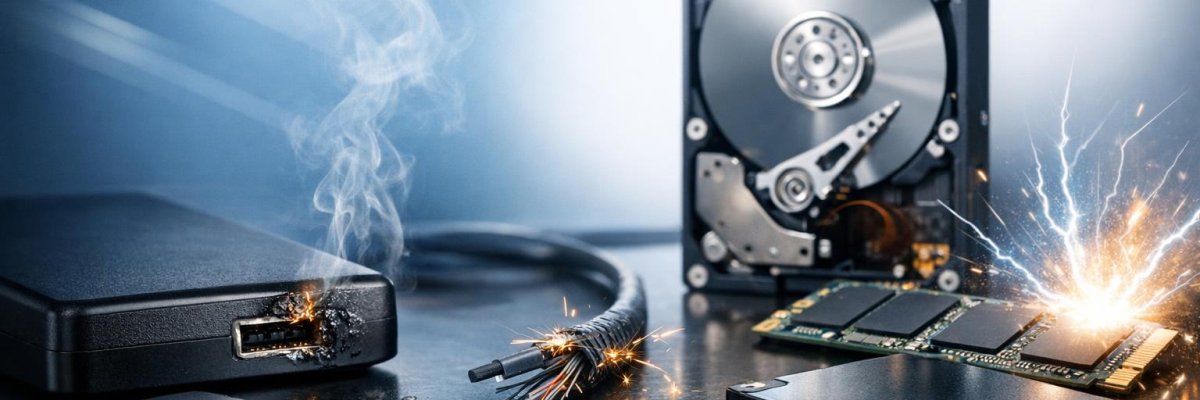
Wenn ein Laufwerk nach dem Umstecken plötzlich tot wirkt, ist das oft kein „magischer Datenverlust“, sondern ein ganz profaner Klassiker: ein defekter USB-Port, ein wackliges Kabel oder eine kleine Stromspitze. Die gute Nachricht: In vielen Fällen sind die Daten noch da. Die schlechte: Falsche Tests (ständig neu anstöpseln, andere Netzteile, „mal schnell formatieren“) können aus einem kleinen Problem ein großes machen. In diesem Beitrag bekommen Sie einen klaren, ruhigen Plan: Symptome richtig deuten, Risiken minimieren und anschließend die passenden Rettungswege wählen – egal ob Sie aus Berlin, Neukölln oder Potsdam kommen.
Inhalt
- Warum Anschlüsse Datenrettung überhaupt zum Thema machen
- Typische Szenarien: So sieht „Port-Problem“ im Alltag aus
- Sofortmaßnahmen: Das sollten Sie jetzt tun (und lassen)
- Erste Checks ohne Risiko: Kabel, Strom, Gehäuse, Adapter
- Wenn es geknistert hat: Überspannung, Kurzschluss & „verbrannter“ USB
- Laptop, PC, Dockingstation: Wo Fehler gerne entstehen
- Externe HDD/SSD: Warum „wird nicht erkannt“ hier besonders tückisch ist
- USB-Stick & SD-Kartenleser: Klein, schnell, empfindlich
- Professionelle Datenrettung: Was im Labor und in der Diagnose passiert
- So beugen Sie vor: Kleine Gewohnheiten, große Wirkung
- FAQ: Häufige Fragen zu Port-Schäden & Datenrettung
Warum Anschlüsse Datenrettung überhaupt zum Thema machen
Ein USB-Port ist kein „dummer Stecker“. Er liefert Strom, verhandelt Datenraten, schaltet Modi um (USB 2/3/4, Thunderbolt, USB-C Alt Modes) und hängt intern an Controllern. Wenn da etwas instabil ist, kann es Geräte aus dem Tritt bringen.
Manchmal ist es banal: ein ausgeleierter Port am Notebook, der nur in einer bestimmten Position Kontakt hat. Manchmal ist’s fies: eine Dockingstation, die bei Lastwechseln kurz Spannungsspitzen liefert. Und manchmal trifft’s gleich mehrere Geräte: Ein defekter Port kann nicht nur die Verbindung stören, sondern im Worst Case auch die Elektronik im externen Gehäuse oder am Stick beschädigen.
Typische Szenarien: So sieht „Port-Problem“ im Alltag aus
Kommt Ihnen etwas davon bekannt vor?
- „Pling“ – verbunden – getrennt – verbunden im Sekundentakt.
- Das Laufwerk erscheint kurz, verschwindet dann wieder.
- Windows meldet „USB-Gerät wurde nicht erkannt“ oder der Mac zeigt nur kurz eine Meldung.
- Kabel wackeln: In einer Position geht’s, in der anderen nicht.
- Nach dem Laden/Anstecken am Monitor (USB-Hub) ist die externe SSD plötzlich „weg“.
- Ein anderer Stick geht am selben Port auch nicht – oder geht nur langsam.
In Treptow, Kreuzberg oder Schönefeld passiert das oft nach „schnellen“ Umsteckaktionen: vom Büro-Laptop zur Docking, dann kurz ins Auto (Powerbank), dann heim an den Desktop. Viele Übergänge, viele kleine Risiken.
Sofortmaßnahmen: Das sollten Sie jetzt tun (und lassen)
Hier zählt nicht Mut, sondern Methode.
Bitte sofort lassen:
- Nicht dauernd neu an- und abstecken („nur noch ein Versuch“ ist selten der letzte).
- Keine Formatierung, kein „Datenträger reparieren“, kein „Initialisieren“.
- Keine Billig-Adapter-Kette (USB-C → A → Hub → Verlängerung → …).
- Keine Selbstversuche mit geöffneten Gehäusen, wenn Sie nicht genau wissen, was Sie tun.
Sinnvolle erste Schritte:
- Gerät abziehen und ruhig bleiben. Ja, klingt simpel, ist aber der wichtigste Schritt.
- Notieren Sie Symptome: Hat es gerochen? Wurde es heiß? Gab es ein Knacken? Welche Meldung kam?
- Wenn es um wichtige Daten geht (Buchhaltung, Kundenprojekte, Familienfotos): lieber früh stoppen. In Adlershof oder Köpenick ist der Weg zur professionellen Diagnose oft kürzer als 20 „Tests“ zu Hause.
Erste Checks ohne Risiko: Kabel, Strom, Gehäuse, Adapter
Sie dürfen prüfen – aber bitte sanft und ohne „Stress-Tests“.
1) Anderes Kabel (qualitativ gut)
- Viele Ausfälle sind schlicht Kabelbrüche. Besonders bei USB-C.
- Nutzen Sie ein kurzes, hochwertiges Kabel.
2) Anderer Port – aber mit Bedacht
- Wechseln Sie einmal auf einen anderen Port am selben Rechner.
- Wenn es dann stabil läuft: Der erste Port ist verdächtig.
3) Direktanschluss statt Hub
- Hubs, Monitore mit USB und Dockingstations sind praktisch, aber sie sind zusätzliche Fehlerquellen.
4) Eigene Stromversorgung prüfen (bei externen HDDs)
- 3,5-Zoll-Festplatten haben oft ein Netzteil. Wenn das „schwächelt“, wirkt die Platte tot.
- Aber: Kein wildes Netzteil-Tauschen mit ähnlichen Steckern. Spannung/Polarität müssen passen.
5) Externes Gehäuse als Problem
- Bei externen HDDs/SSDs kann die USB-SATA/USB-NVMe-Brücke defekt sein.
- Das bedeutet: Die interne Platte ist oft okay, nur die „Übersetzung“ nach USB nicht.
Wenn Sie in Erkner oder Teltow sitzen: Genau an dieser Stelle lohnt sich häufig eine kurze Diagnose bei Profis, bevor man das Gehäuse auf Verdacht öffnet.
Wenn es geknistert hat: Überspannung, Kurzschluss & „verbrannter“ USB
Ein kleiner Funke beim Einstecken, ein Geruch nach Elektronik oder ein plötzlich heißes Gehäuse sind Warnzeichen.
Was kann passiert sein?
- Kurzschluss im Port (z. B. durch verbogene Kontakte).
- Überspannung über Netzteil, Dock oder Hub.
- Schaden an der Schutzbeschaltung im Gerät (TVS-Dioden, Sicherungen).
Warum ist das kritisch?
- Manche Geräte sterben nicht sofort „hart“, sondern werden bei jedem erneuten Versuch weiter geschädigt.
Darum gilt: Wenn es nach Elektronik riecht oder warm wird, nicht weiter testen. In solchen Fällen kann eine fachgerechte Elektronik-Diagnose bei bizIT in Berlin entscheidend sein, bevor am Datenträger selbst etwas „durchbrennt“.
Laptop, PC, Dockingstation: Wo Fehler gerne entstehen
Ein paar typische Fallen aus dem Alltag:
- Vorne am PC: Front-USB-Ports hängen oft an internen Kabeln. Die sind mechanisch belastet und nicht immer sauber geschirmt.
- USB-C-Docks: Praktisch, aber bei Billig-Modellen oder wackligen USB-C-Steckern kann es zu Abbrüchen kommen.
- Notebook-Port ausgeleiert: Wenn der Stecker „Spiel“ hat, entstehen Kontaktunterbrechungen. Das kann Dateisysteme stressen.
In Büro-Setups rund um Berlin-Mitte oder in Co-Working-Spots sieht man das oft: ständig wechselnde Geräte, viele Adapter, wenig Zeit.
Externe HDD/SSD: Warum „wird nicht erkannt“ hier besonders tückisch ist
Bei externen Laufwerken gibt es zwei Ebenen:
1) Die Verbindungsebene (Port, Kabel, Gehäuse-Controller)
2) Die Datenträgerebene (HDD/SSD selbst)
Wenn die Verbindungsebene „spinnt“, wirken Symptome schnell wie ein Datenträgerdefekt:
- Laufwerk taucht nicht auf
- Kopieren bricht ab
- Explorer/Finder hängt
Und jetzt kommt der Klassiker: Man probiert fünf Ports, zwei Rechner, drei Hubs. Dabei entstehen immer wieder neue Verbindungsabbrüche – und im schlechtesten Fall werden gerade dann Datenstrukturen beschädigt.
Wenn es „nur“ die USB-Brücke ist, lässt sich das häufig sauber diagnostizieren. Wenn die SSD-Firmware oder die HDD-Elektronik getroffen wurde, braucht es andere Schritte. Genau deshalb ist eine strukturierte Diagnose so wichtig.
USB-Stick & SD-Kartenleser: Klein, schnell, empfindlich
Sticks und Kartenleser sind noch anfälliger für Kontaktprobleme:
- Sie ragen oft aus dem Port heraus → Hebelwirkung.
- Billige Kartenleser liefern manchmal instabile Spannung.
- Mini-Sticks werden warm und drosseln.
Das Gemeine: Ein Stick kann so wirken, als wäre er „leer“ oder „unformatiert“, obwohl nur die Verbindung abreißt. Wenn Sie aus Königs Wusterhausen anreisen müssten: Stoppen Sie lieber früh, statt den Stick durch Dauer-Tests zu grillen.
Professionelle Datenrettung: Was im Labor und in der Diagnose passiert
Bei bizIT läuft das typischerweise in nachvollziehbaren Schritten ab – ohne Rate-Orgien:
1) Eingangscheck & Fehlerbild
- Was ist passiert? Port gewechselt? Dock genutzt? Geruch/Hitze? Systemmeldung?
2) Schonende Identifikation
- Ziel: herausfinden, ob der Fehler in Kabel/Port, im externen Gehäuse oder im Datenträger liegt.
3) Sichere Datengewinnung statt „Herumprobieren“
- Wenn möglich wird mit stabilen Schnittstellen und kontrollierter Stromversorgung gearbeitet.
- Priorität: erst Daten sichern, dann Ursachenanalyse vertiefen.
4) Wiederherstellung in einer sauberen Struktur
- Daten werden nicht einfach „irgendwohin gekippt“, sondern sinnvoll sortiert übergeben.
Gerade bei geschäftskritischen Daten (Agenturen, Handwerksbetriebe, Selbstständige rund um Berlin und z. B. in Kleinmachnow) ist dieser Ablauf Gold wert: weniger Ausfallzeit, weniger Bauchschmerzen.
So beugen Sie vor: Kleine Gewohnheiten, große Wirkung
Ein paar Dinge, die wirklich helfen – ohne Technik-Overkill:
- Hochwertige Kabel nutzen und defekte Kabel konsequent aussortieren.
- Direktanschluss bevorzugen, Hubs nur für „unwichtige“ Geräte.
- Geräte nicht am Kabel ziehen, sondern am Stecker.
- Externe HDDs/SSDs sicher auswerfen (ja, auch wenn’s nervt).
- Dockingstationen: lieber Markenmodell und regelmäßig Firmware/Updates prüfen.
- Backup-Routine: Wenn ein Port Sie ausknockt, sollte nicht gleich alles stehen.
FAQ: Häufige Fragen zu Port-Schäden & Datenrettung
Kann ein defekter USB-Port wirklich Daten zerstören?
Ja. Meist indirekt: durch Verbindungsabbrüche, die Schreibvorgänge unterbrechen. Seltener auch direkt durch elektrische Schäden.
Ist ein Wackelkontakt „harmlos“, solange die Platte wieder auftaucht?
Nicht wirklich. Wenn während eines Kopiervorgangs ständig getrennt wird, kann das Dateisystem Schaden nehmen.
Soll ich „chkdsk“/„Erste Hilfe“ laufen lassen?
Nur, wenn Sie sicher sind, dass die Verbindung stabil ist und die Daten nicht kritisch sind. Bei wichtigen Daten ist zuerst ein sicheres Sichern oder eine professionelle Einschätzung sinnvoll.
Was, wenn es nur das externe Gehäuse ist?
Dann kann die Datenrettung oft vergleichsweise unkompliziert sein. Aber man sollte es sauber prüfen, ohne die Platte unnötig zu belasten.
CTA: Wenn der Anschluss schuld ist, zählt ein ruhiger Plan
Wenn Ihr Laufwerk nach einem Port-Wechsel, einer Dockingstation oder einem „kurzen Knacks“ plötzlich nicht mehr erkannt wird: Stoppen Sie die Experimente und lassen Sie das Fehlerbild professionell prüfen. Bei bizIT in Berlin bekommen Sie eine strukturierte Diagnose und eine sichere Datenrettung – auch wenn Sie aus Neukölln, Potsdam oder dem Umland kommen.
bizIT
Adresse: Heidelberger Str. 64a , 12435 Berlin
Telefon: +49 30 588008800
Website: https://www.bizit.de/
FAQ
Kann ein defekter USB-Port wirklich Daten zerstören oder „nur“ die Verbindung trennen?
Ja: Ein defekter USB-Port oder Wackelkontakt kann Datenverlust verursachen – meist indirekt durch Verbindungsabbrüche bei Schreibvorgängen (Dateisystem-Schäden), seltener direkt durch Elektronikschäden via Stromspitze/Überspannung. Entscheidend ist: Daten sind oft noch vorhanden, aber weitere Tests können den Schaden vergrößern.
Woran erkenne ich, dass der USB-Anschluss (Port/Kabel/Hub) das Problem ist und nicht HDD/SSD/USB-Stick?
Typische Symptome für Port- oder Kabelprobleme sind: „verbunden–getrennt“ im Sekundentakt, kurzzeitiges Erscheinen und Verschwinden, Meldung „USB-Gerät wurde nicht erkannt“, Betrieb nur in bestimmter Steckerposition, Probleme nach Dockingstation/USB-Hub. Wenn ein anderes Gerät am gleichen Port ebenfalls spinnt, ist der USB-Port verdächtig.
Was sollte ich sofort tun (und unbedingt lassen), wenn das Laufwerk nach dem Umstecken nicht mehr erkannt wird?
Sofortmaßnahme: Gerät abziehen, nicht weiter „rumprobieren“, Symptome notieren (Knacken, Geruch, Hitze, Fehlermeldung). Unbedingt lassen: dauernd neu anstöpseln, „Datenträger reparieren“, Initialisieren/Formatieren, Adapter-Ketten, wildes Netzteil-Tauschen. Ziel ist Schadensbegrenzung vor der Datenrettung.
Welche ersten Checks sind bei „wird nicht erkannt“ noch risikoarm?
Risikoarm sind nur sanfte Einzeltests: 1) hochwertiges, kurzes USB-Kabel testen, 2) einmaliger Wechsel auf einen anderen USB-Port (direkt am Rechner), 3) Hub/Dockingstation umgehen (Direktanschluss), 4) bei 3,5"-HDD Netzteil-Daten prüfen (keine falsche Spannung/Polarität). Sobald es wieder aussetzt: stoppen.
Was bedeutet ein Knacken, Elektronik-Geruch oder ein heißes Gehäuse beim Einstecken?
Das sind Warnzeichen für Kurzschluss oder Überspannung/Stromspitze (z. B. am USB-Port, Hub oder Dock). In diesem Fall nicht weiter testen, weil wiederholtes Anstecken die Schutzbeschaltung und Controller-Elektronik weiter beschädigen kann. Für sichere Datenrettung ist eine Elektronik-Diagnose sinnvoll, bevor am Datenträger Folgeschäden entstehen.
Soll ich chkdsk (Windows) oder „Erste Hilfe“ (macOS) laufen lassen, wenn die Platte nicht erkannt wird?
Nur wenn die Verbindung nachweislich stabil ist und die Daten nicht kritisch sind. Bei Wackelkontakt/USB-Port-Problemen kann ein Reparaturlauf bei Abbrüchen zusätzliche Dateisystem-Schäden verursachen. Bei wichtigen Daten: zuerst schonende Sicherung/Abbild oder professionelle Diagnose statt Reparaturversuch.
Was passiert bei professioneller Datenrettung, wenn der Anschluss Geräte „killt“?
Professionelle Datenrettung trennt sauber die Fehlerquelle: Port/Kabel/Hub, externes Gehäuse (USB-SATA/USB-NVMe-Brücke) oder Datenträger (HDD/SSD/Stick). Danach erfolgt eine kontrollierte, stromstabile Datengewinnung mit Priorität „erst sichern, dann analysieren“, statt riskanter Trial-and-Error-Tests.