

Desktop-PC startet noch, aber Ordner öffnen extrem langsam oder frieren ein? So retten Sie Daten bei schleichendem HDD- oder SSD-Verfall ohne Selbstsabotage
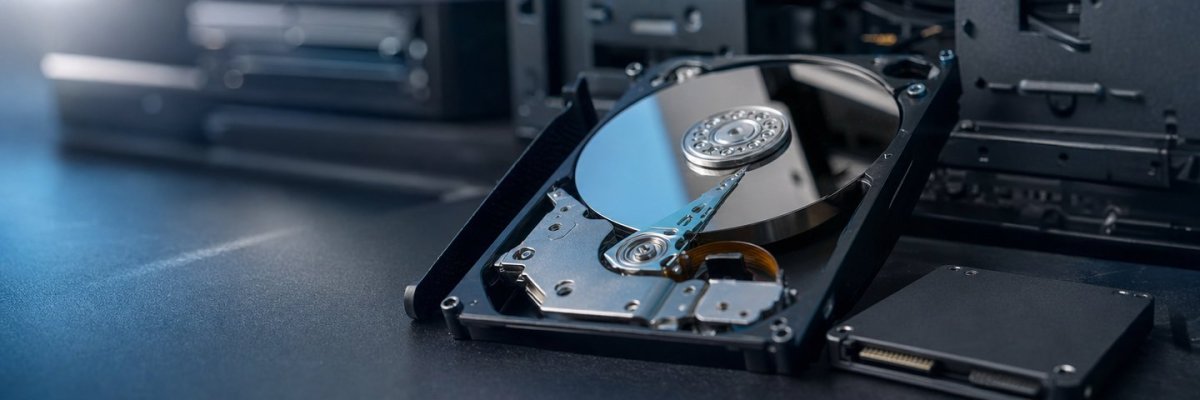
Wenn Ihr Desktop-PC noch startet, aber Ordner quälend langsam öffnen, Dateien hängen bleiben oder das System bei jedem Kopierversuch einfriert, sollten Sie nicht auf „wird schon wieder“ setzen. Genau solche schleichenden Symptome passen oft zu einem Datenträger, der nicht mehr gesund arbeitet, aber eben auch noch nicht komplett ausgefallen ist. Die gute Nachricht: In diesem Zwischenzustand sind Daten häufig noch rettbar. Die schlechte: Gerade jetzt richten hektische Rettungsversuche oft den größten Schaden an. Entscheidend ist deshalb ein ruhiger Plan: Belastung sofort senken, keine Reparatur- und Optimierungsläufe starten, wichtige Daten in sinnvoller Reihenfolge priorisieren und den Fehler erst sauber einordnen, bevor weitere Schritte folgen.
Inhalt
- Wenn langsam nicht harmlos ist
- Typische Warnzeichen bei Desktop-Datenträgern
- Was Sie jetzt sofort tun sollten
- Diese Schnellschüsse machen es oft schlimmer
- HDD oder SSD – warum sich das Fehlerbild anders anfühlt
- Welche Daten zuerst gesichert werden sollten
- Wann Eigenversuche noch vertretbar sind
- Wann professionelle Hilfe die bessere Wahl ist
- So läuft eine saubere Einschätzung bei bizIT ab
- Fazit: Lieber gezielt handeln als tapfer weiterklicken
- Jetzt Unterstützung anfragen
- Wofür bizIT da ist – kurz und klar
- Einzugsgebiet & Service-Bereich
Wenn langsam nicht harmlos ist
Viele Datenverluste beginnen unspektakulär. Kein Knall, kein Totalausfall, kein schwarzer Bildschirm. Stattdessen öffnet sich der Explorer nur verzögert. Ein Foto-Ordner braucht ewig. Ein Projektverzeichnis wirkt wie eingefroren. Vielleicht läuft der Rechner sonst noch halbwegs normal, vielleicht hakt aber alles, sobald genau dieses Laufwerk angesprochen wird.
Das ist tückisch. Denn wer noch ein Desktop-System vor sich hat, das grundsätzlich startet, verschiebt das Problem gern. Noch schnell arbeiten. Noch eben sichern. Noch einen Neustart. Noch ein Diagnose-Tool. Genau dieses „noch schnell“ kann aber kippen. Vor allem dann, wenn eine Festplatte Lesefehler hat, Köpfe nachregeln, Sektoren instabil werden oder eine SSD intern auf Fehler, Firmware-Probleme oder ausfallende Speicherzellen reagiert.
Kurz gesagt: Langsamkeit ist nicht nur ein Komfortproblem. Sie kann ein frühes Alarmsignal für drohenden Datenverlust sein.
Typische Warnzeichen bei Desktop-Datenträgern
Nicht jedes träge System hat sofort einen defekten Datenträger. Aber einige Muster sollten Sie ernst nehmen:
- Ordner öffnen nur nach langer Wartezeit
- Der Explorer reagiert nicht mehr, sobald ein bestimmtes Laufwerk angeklickt wird
- Dateien lassen sich nicht kopieren oder brechen mittendrin ab
- Das System friert kurz ein und fängt sich wieder
- Programme starten nur mit Verzögerung, wenn sie Daten vom betroffenen Laufwerk laden
- Einzelne Ordner wirken leer und tauchen später wieder auf
- Prüfroutinen oder Backups hängen an denselben Stellen
- Die Festplatte macht ungewohnte Geräusche oder läuft hörbar neu an
- Eine SSD verschwindet zeitweise oder sorgt für komplette Systemhänger
Gerade bei Desktop-PCs ist der Fall oft etwas gemein: Viele Nutzer halten die Symptome zunächst für Windows-Probleme, für ein Update, für zu wenig Arbeitsspeicher oder für „irgendeinen Treiber“. Das kann vorkommen, klar. Wenn sich die Probleme aber an Laufwerkszugriffe koppeln, sollte der Datenträger selbst in den Fokus.
Was Sie jetzt sofort tun sollten
Der wichtigste erste Schritt ist simpel: Belastung runter.
Das heißt konkret:
1. Keine unnötigen Neustarts erzwingen.
Jeder neue Start kann den Datenträger erneut belasten.
2. Keine großen Kopieraktionen ohne Plan starten.
Ein kompletter Blind-Backup-Lauf klingt vernünftig, kann aber bei instabilen Laufwerken genau dort scheitern, wo es kritisch wird.
3. Keine Reparaturbefehle ausführen.
Dateisystem-Reparaturen, Optimierungstools oder automatische „Fehlerkorrekturen“ verändern Datenstrukturen. Wenn das Medium selbst instabil ist, wird aus einem lesbaren Problem schnell ein gemischtes Problem aus Defekt plus veränderter Struktur.
4. Wichtige Daten priorisieren.
Nicht alles ist gleich dringend. Was ist geschäftskritisch? Was ist nirgends sonst vorhanden? Was lässt sich später eher rekonstruieren?
5. Das Fehlerbild dokumentieren.
Welche Meldungen erscheinen? Welche Ordner hängen? Seit wann? Gab es Stromprobleme, Stöße, ein Update oder ungewöhnliche Geräusche?
Das klingt unspektakulär, ist aber Gold wert. In der Praxis rettet Struktur oft mehr Daten als hektische Aktivität.
Diese Schnellschüsse machen es oft schlimmer
Hier wird es wichtig. Denn viele Schäden eskalieren nicht durch den Erstfehler, sondern durch den zweiten, dritten, vierten Versuch danach.
Vermeiden Sie bitte vor allem diese Aktionen:
„Ich scanne das Laufwerk einfach komplett“
Ein Vollscan mit beliebigen Tools liest oft jede Ecke des Mediums. Bei schwachen Festplatten kann genau das die Lage verschlechtern. Bei SSDs kann ständiger Zugriff zu weiteren Hängern führen.
„CHKDSK wird das schon richten“
Nicht unbedingt. CHKDSK und ähnliche Werkzeuge sind Reparatur-, keine Rettungstools. Sie sollen Strukturen wieder benutzbar machen, nicht unbedingt möglichst viele Originaldaten schonend sichern.
„Ich kopiere einfach alles in einem Rutsch“
Schön wär’s. In der Realität bleiben solche Kopierläufe oft an problematischen Dateien hängen, erzeugen Timeouts oder bringen den ganzen PC ins Stocken.
„Ich baue die Platte mal schnell in einen anderen Rechner ein“
Das kann funktionieren, muss aber sauber geschehen. Wildes Umstecken, schlechte Adapter, instabile USB-SATA-Bridges oder Stromprobleme machen aus einem angeschlagenen Medium leicht einen Totalausfall.
„Defragmentieren, dann wird’s wieder flotter“
Nein. Vor allem bei fragilen HDDs ist zusätzliche Last keine gute Idee. Und bei SSDs ist dieser Gedanke ohnehin fehl am Platz.
HDD oder SSD – warum sich das Fehlerbild anders anfühlt
Bei Desktop-Systemen stecken je nach Alter und Ausbau oft klassische Festplatten, SSDs oder Mischkonfigurationen aus System-SSD und Daten-HDD im Rechner. Das Fehlerbild unterscheidet sich.
Bei HDDs
Klassische Festplatten neigen bei Alterung häufig zu:
- Lesefehlern in einzelnen Bereichen
- wiederholten Anlaufversuchen
- Klackern oder Schleifgeräuschen
- massiven Wartezeiten beim Zugriff auf bestimmte Dateien
- stockenden Kopiervorgängen
Hier ist das Risiko hoch, dass mechanische Probleme fortschreiten. Jeder weitere Zugriff kann einzelne schwache Bereiche zusätzlich stressen.
Bei SSDs
SSDs wirken oft „digitaler“ im Fehlerverhalten. Typisch sind:
- plötzliches Verschwinden aus dem System
- Einfrieren des gesamten Rechners bei Zugriffen
- 0-Byte-Anzeige
- nur noch Read-only-Verhalten
- starke Schwankungen zwischen normal und komplett unbenutzbar
Das Problem: SSDs geben nicht immer viel Vorwarnung. Wenn sie kippen, dann manchmal abrupt. Umso wichtiger ist es, frühe Hänger und ungewöhnliche Zugriffsprobleme nicht zu unterschätzen.
Welche Daten zuerst gesichert werden sollten
Wenn ein Laufwerk instabil ist, geht es nicht um perfekte Ordnung, sondern um kluge Reihenfolge. Fragen Sie sich:
- Welche Daten sind einmalig?
- Welche Daten sind geschäftskritisch?
- Welche Daten sind zeitkritisch?
- Welche Daten existieren sicher im Backup oder in der Cloud?
Meist empfiehlt sich diese Priorität:
1. Aktuelle Arbeitsdateien, Projekte, Buchhaltung, Datenbanken im Ruhestand, sofern sie nicht aktiv beschrieben werden
2. Private Unikate wie Fotos, Videos, Dokumente, Verträge
3. E-Mail-Archive, lokale Postfächer, Exportdateien
4. Konfigurationsdaten, Profile, Spezialsoftware-Daten
5. Große Medienbestände oder leicht ersetzbare Installationsdateien
Klingt banal, spart aber im Ernstfall Nerven. Denn wenn ein Laufwerk während der Rettung endgültig aussteigt, möchten Sie wenigstens das Wichtigste bereits gesichert haben.
Wann Eigenversuche noch vertretbar sind
Es gibt Fälle, in denen ein sehr begrenzter Eigenversuch sinnvoll sein kann. Etwa dann, wenn:
- keine ungewöhnlichen Geräusche auftreten,
- das Laufwerk stabil erkannt wird,
- nur wenige klar benennbare Ordner gebraucht werden,
- keine Schreibvorgänge auf dem betroffenen Medium erfolgen,
- und Sie diszipliniert auf Reparaturaktionen verzichten.
Dann kann es vertretbar sein, gezielt nur die wichtigsten, kleinen und gut erreichbaren Daten zuerst zu kopieren.
Sobald aber Zugriffe regelmäßig hängen, das Laufwerk verschwindet, der Rechner komplett einfriert oder Geräusche dazukommen, ist Schluss mit „mal eben“. Dann überwiegt meist das Risiko.
Wann professionelle Hilfe die bessere Wahl ist
Ein professioneller Datenrettungsdienst ist besonders dann sinnvoll, wenn mindestens einer dieser Punkte zutrifft:
- Die Festplatte macht Klick-, Schleif- oder Anlaufgeräusche
- Das Laufwerk wird unregelmäßig oder gar nicht mehr erkannt
- Der PC friert bei jedem Zugriff ein
- Wichtige Geschäftsdaten liegen nur dort
- Frühere Eigenversuche sind schon gescheitert
- Es handelt sich um eine SSD mit Aussetzern, 0-Byte-Anzeige oder Controller-Verdacht
- Die Daten sind wertvoller als das Risiko weiterer Experimente
Genau hier zeigt sich der Unterschied zwischen „irgendwie wieder zugreifen wollen“ und echter Datenrettung. Das Ziel ist nicht, das Laufwerk hübsch zu reparieren. Das Ziel ist, verwertbare Daten mit möglichst wenig zusätzlichem Schaden zu sichern.
So läuft eine saubere Einschätzung bei bizIT ab
Bei komplexen Desktop-Fällen zählt zunächst eine nüchterne Bestandsaufnahme. bizIT prüft, ob eher ein logisches Problem, ein physischer Datenträgerschaden, ein Elektronikfehler oder eine Mischlage vorliegt. Das ist wichtig, weil sich daraus direkt ergibt, welche Maßnahmen sinnvoll sind – und welche man besser lässt.
In der Praxis heißt das: nicht blind drauflosarbeiten, sondern den Zustand einordnen, Risiken erklären und die Rettung an den tatsächlichen Fehler anpassen. Bei Desktop-Systemen ist das besonders hilfreich, weil Nutzer oft zwischen Betriebssystemfehler, Kabelproblem, Controller-Thema und echtem Datenträgerschaden schwanken. Diese Trennung sauber vorzunehmen, spart Zeit und verhindert unnötige Folgeschritte.
Wenn Sie also einen Rechner vor sich haben, der noch „irgendwie lebt“, aber Datenzugriffe nur noch zäh oder gar nicht schafft, ist eine fachliche Einschätzung meist deutlich wertvoller als der fünfte Neustart.
Fazit: Lieber gezielt handeln als tapfer weiterklicken
Ein Desktop-PC, der noch startet, vermittelt trügerische Sicherheit. Doch genau das macht schleichende Datenträgerfehler so gefährlich. Solange das System noch ein Lebenszeichen gibt, wird weitergearbeitet, gescannt, neugestartet und ausprobiert. Und plötzlich ist aus einem heiklen, aber oft noch gut rettbaren Zustand ein deutlich schwererer Fall geworden.
Darum gilt: Wenn Ordner extrem langsam öffnen, der Explorer hängt oder Kopiervorgänge abbrechen, nehmen Sie das ernst. Reduzieren Sie die Last. Priorisieren Sie die wirklich wichtigen Daten. Verzichten Sie auf Reparatur-Aktionismus. Und holen Sie Hilfe, bevor aus einem Warnzeichen ein Totalausfall wird.
Jetzt Unterstützung anfragen
Wenn Ihr Desktop-Rechner Daten nur noch langsam liefert, Zugriffe einfrieren oder ein Datenträger verdächtig wirkt, sollten Sie die Lage lieber früh als spät prüfen lassen. bizIT unterstützt Sie bei der Einschätzung und bei der strukturierten Datenrettung – mit Blick auf Datensicherheit, Folgeschäden und realistische Erfolgschancen.
bizIT
Heidelberger Str. 64a, 12435 Berlin
Telefon: +49 30 588008800
Website: https://www.bizit.de/
Wofür bizIT da ist – kurz und klar
Datenrettung Desktop, Datenrettung Laptop, Datenrettung Externe Festplatte, Datenrettung NAS, Datenrettung Server, Datenrettung RAID, Datenrettung Tape, Datenrettung iPhone & Android, IT-Service, Fehleranalyse, Hilfe bei Datenträgerdefekten, Unterstützung bei logischen Datenverlusten, Einschätzung von SSD- und HDD-Schäden
Einzugsgebiet & Service-Bereich
Berlin
FAQ
Warum öffnet mein Desktop-PC Ordner extrem langsam oder friert im Explorer ein?
Extrem langsame Ordner, Explorer-Hänger und abgebrochene Kopiervorgänge sind oft typische Warnzeichen für einen schleichenden HDD- oder SSD-Defekt. Wenn Zugriffe immer beim gleichen Laufwerk hängen, deutet das eher auf Datenträger-Verfall als auf ein normales Windows-Problem hin.
Was sollte ich bei langsamem Laufwerk und drohendem Datenverlust sofort tun?
Bei Verdacht auf HDD- oder SSD-Verfall sollten Sie die Belastung sofort senken: keine unnötigen Neustarts, keine Vollscans, keine Reparaturtools und keine hektischen Kopieraktionen. Priorisieren Sie stattdessen wichtige Daten und sichern Sie nur gezielt die kritischsten Dateien zuerst.
Warum kann CHKDSK oder ein Vollscan bei Datenrettung mehr schaden als helfen?
CHKDSK, Vollscan und Optimierungstools sind keine schonenden Datenrettungsmaßnahmen. Bei instabilen Festplatten oder SSDs können sie zusätzliche Zugriffe erzeugen, Datenstrukturen verändern und einen noch rettbaren Datenträger weiter verschlechtern.
Woran erkenne ich, ob eher eine HDD oder eine SSD Probleme macht?
Eine defekte HDD zeigt oft Lesefehler, Klackern, Anlaufprobleme und lange Wartezeiten beim Öffnen von Dateien. Eine ausfallende SSD fällt eher durch plötzliches Verschwinden, komplette Systemhänger, 0-Byte-Anzeige oder stark schwankendes Verhalten auf.
Welche Daten sollte ich bei schleichendem Festplatten- oder SSD-Ausfall zuerst retten?
Bei drohendem Datenverlust sollten zuerst einmalige und geschäftskritische Daten gesichert werden: aktuelle Arbeitsdateien, Projekte, Buchhaltung, private Fotos, Videos, Dokumente und E-Mail-Archive. Große oder leicht ersetzbare Dateien kommen erst danach.
Wann sind Eigenversuche bei einer langsamen Festplatte noch vertretbar?
Ein begrenzter Eigenversuch ist nur dann vertretbar, wenn das Laufwerk stabil erkannt wird, keine ungewöhnlichen Geräusche macht und nur wenige wichtige Ordner gezielt kopiert werden müssen. Friert der PC ein, verschwindet das Laufwerk oder treten Klickgeräusche auf, ist professionelle Datenrettung die bessere Wahl.
Wann sollte ich bei HDD- oder SSD-Defekt einen professionellen Datenrettungsdienst einschalten?
Professionelle Datenrettung ist sinnvoll, wenn die Festplatte klickt, schleift, nicht mehr zuverlässig erkannt wird, der Rechner bei Zugriffen einfriert oder eine SSD Aussetzer und 0-Byte-Anzeigen zeigt. Je wichtiger die Daten sind, desto eher sollten weitere Eigenversuche vermieden werden.