

Desktop-PC tot nach Gewitter, Überspannung oder Netzteilknall? So retten Sie Daten vom Rechner, ohne den Schaden zu vergrößern
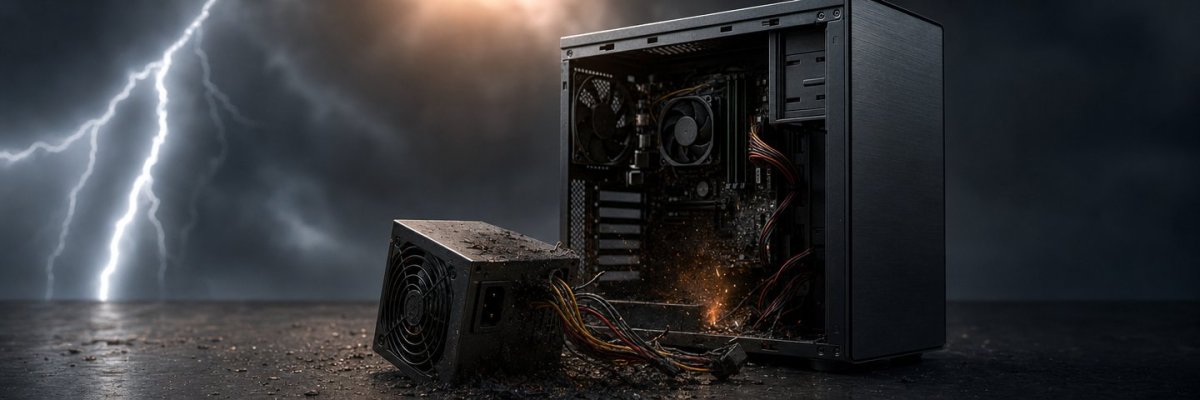
Wenn ein Desktop-PC nach einem Gewitter, einer Überspannung oder einem Netzteildefekt plötzlich tot bleibt, ist das zwar ein Schock – aber noch kein Urteil über Ihre Daten. Wichtig ist vor allem, jetzt nicht hektisch weiter einzuschalten, keine Ersatzteile im Blindflug zu tauschen und das Laufwerk nicht unnötig zu belasten. In vielen Fällen liegt der erste Schaden an Stromversorgung, Mainboard oder Elektronik, während SSD oder Festplatte selbst noch lesbar sein können. Genau darum geht es hier: Schaden sauber eingrenzen, typische Fehler vermeiden und die Chancen auf eine erfolgreiche Datenrettung spürbar verbessern.
Inhalt
- Was nach Überspannung am Desktop wirklich passiert
- Die ersten Minuten: bitte nicht weiter testen
- Woran Sie Stromschaden, Laufwerksschaden und Mainboard-Problem unterscheiden
- SSD oder HDD – warum die Rettung ganz unterschiedlich abläuft
- Diese Schnelllösungen klingen schlau, sind es aber oft nicht
- Wenn der Rechner nach dem Urlaub oder Sommergewitter plötzlich ausfällt
- Was für eine professionelle Datenrettung wichtig ist
- Wie bizIT bei Desktop-Datenverlusten unterstützen kann
- Fazit: Ruhe schlägt Aktionismus
- Jetzt gezielt Hilfe anfragen
- Für wen ist das relevant?
- Was wir im Alltag retten
Was nach Überspannung am Desktop wirklich passiert
Ein Desktop-PC ist bei Stromproblemen oft stärker betroffen, als es von außen wirkt. Das Problem beginnt nicht nur beim Netzteil. Eine Überspannung kann auch Mainboard, SATA-Controller, M.2-Slot, USB-Peripherie oder direkt die Laufwerkselektronik treffen. Das Gemeine daran: Der Rechner bleibt schwarz, Lüfter zucken kurz oder es riecht verschmort – und man weiß erst mal nicht, wo der eigentliche Treffer sitzt.
Gerade bei stationären Systemen passiert noch etwas Typisches: Der PC hängt an mehreren Geräten gleichzeitig. Monitor, Dock, externe Festplatten, NAS-Verbindung, Drucker, USV oder Switch – alles ist miteinander verbunden. Dadurch können Störungen über mehrere Wege einschlagen. Es ist also gut möglich, dass nicht nur der Rechner, sondern auch angeschlossene Datenträger in Mitleidenschaft gezogen wurden.
Und nein, ein lauter Knall bedeutet nicht automatisch, dass die Daten weg sind. Oft ist erst einmal nur der Zugriff blockiert. Das ist ein wichtiger Unterschied.
Die ersten Minuten: bitte nicht weiter testen
Was viele tun, ist menschlich: Stecker raus, wieder rein, noch mal einschalten, anderes Kabel, anderes Netzteil, noch mal drücken. Vielleicht startet er ja doch. Genau das kann aber Folgeschäden auslösen.
Sinnvoll ist stattdessen:
- Rechner vollständig stromlos machen
- keine weiteren Startversuche durchführen
- externe Laufwerke ebenfalls trennen
- nichts formatieren, initialisieren oder "reparieren" lassen
- notieren, was genau passiert ist: Gewitter, Funke, Geruch, Knall, Ausfallzeit, Fehlermeldungen
Wenn ein Laufwerk intern beschädigt wurde, kann jeder neue Einschaltversuch die Lage verschlechtern. Besonders kritisch wird es, wenn eine HDD ungewöhnliche Geräusche macht oder eine SSD nur noch sporadisch erkannt wird. Dann ist weniger wirklich mehr.
Woran Sie Stromschaden, Laufwerksschaden und Mainboard-Problem unterscheiden
Nicht jeder tote Desktop bedeutet automatisch defekte Datenmedien. Die grobe Einordnung hilft, die nächsten Schritte besser zu planen.
Typische Hinweise auf Netzteil- oder Mainboard-Probleme:
- keinerlei Reaktion beim Einschalten
- Lüfter drehen nur kurz an
- LEDs bleiben aus oder verhalten sich untypisch
- Brandgeruch am Netzteil oder Gehäuseheck
- andere Komponenten bekommen keinen Strom
Typische Hinweise auf ein betroffenes Laufwerk:
- BIOS erkennt SSD oder HDD nicht mehr
- System friert beim Start ein, sobald das Datenlaufwerk angeschlossen ist
- Festplatte klickt, schleift oder läuft nicht sauber an
- SSD wird nur als falsche Kapazität oder gar nicht angezeigt
Typische Mischbilder:
- PC startet mit Ersatznetzteil, aber Datenlaufwerk fehlt
- Desktop läuft, doch beim Zugriff auf Projekte, Bilder oder Buchhaltung hängt alles
- Betriebssystem bootet, zweite Datenplatte ist verschwunden
Genau hier trennt sich übrigens normales IT-Fehlerbild von echter Datenrettung. Manchmal reicht eine saubere Diagnose auf Komponentenebene. Manchmal ist Laborarbeit nötig. Die Kunst liegt darin, das früh zu erkennen.
SSD oder HDD – warum die Rettung ganz unterschiedlich abläuft
Desktop-Rechner sind oft bunt gemischt: schnelle NVMe-SSD fürs System, große HDD für Archive, vielleicht noch eine SATA-SSD für Projekte. Nach Stromschäden ist das wichtig, denn jede Technik reagiert anders.
Bei HDDs sind Elektronikschäden, Anlaufprobleme oder mechanische Folgeschäden möglich. Klingt die Platte auffällig, sollte sie nicht weiter betrieben werden. Ein vermeintlich harmloser Testlauf kann die Oberfläche zusätzlich schädigen.
Bei SSDs ist das Bild tückischer. Sie machen meist keine Geräusche. Trotzdem kann der Controller einen Treffer abbekommen haben, die Firmware hängen oder die Stromversorgung am Laufwerk gestört sein. Besonders heikel: SSDs können nach mehreren Einschaltversuchen komplett instabil werden oder intern aufräumen, wo man lieber nichts verlieren möchte.
Bei NVMe-SSDs im Desktop kommt noch Hitze und Mainboard-Abhängigkeit dazu. Ein Defekt im M.2-Slot oder in der Spannungsversorgung kann so wirken, als sei die SSD zerstört – obwohl sie in Wahrheit nur nicht mehr korrekt angesprochen wird. Andersherum kann auch die SSD selbst den Start des Systems blockieren.
Kurz gesagt: Gleiches Symptom, ganz andere Ursache. Deshalb sind pauschale Tipps aus Foren oft so gefährlich.
Diese Schnelllösungen klingen schlau, sind es aber oft nicht
Es gibt ein paar Klassiker, die in der Praxis immer wieder Daten kosten. Nicht aus bösem Willen – eher aus Aktionismus.
"Ich hänge die Platte einfach in einen anderen PC."
Kann funktionieren, muss aber nicht. Wenn ein Elektronik- oder Kurzschlussproblem vorliegt, riskieren Sie mehr als nur einen fehlgeschlagenen Zugriff.
"Windows will reparieren, das lasse ich mal durchlaufen."
Bitte nicht reflexartig bestätigen. Reparaturroutinen ändern Metadaten, Logikstrukturen und Dateisystemeinträge. Bei bereits beschädigten Datenträgern ist das oft keine Hilfe, sondern eine zusätzliche Baustelle.
"Ich initialisiere das Laufwerk nur kurz, danach rette ich die Dateien."
Nein. Initialisieren, Formatieren oder neues Volume anlegen überschreibt nicht immer alles sofort, aber es verändert zentrale Strukturen – und damit die Ausgangslage.
"Ich probiere zehn Tools nacheinander."
Auch das ist riskant. Jedes Tool liest anders, schreibt Logs, fordert Reparaturen an oder bringt den Datenträger unter Last. Vor allem bei schwachen SSDs und mechanisch auffälligen HDDs ist das keine gute Idee.
Wenn der Rechner nach dem Urlaub oder Sommergewitter plötzlich ausfällt
Gerade in warmen Monaten häufen sich bestimmte Szenarien. Der Desktop war länger aus, dann kommt das erste Gewitter. Oder das Büro wird nach dem Urlaub wieder hochgefahren, und plötzlich bleibt ein Rechner tot. Manchmal war es die Stromspitze. Manchmal hat vorher schon ein alterndes Netzteil geschwächelt und gibt jetzt endgültig auf.
Das ist auch deshalb relevant, weil viele wichtige Daten lokal auf dem Arbeitsplatz-PC liegen, obwohl eigentlich alles "später mal" ins Backup sollte. Angebote, CAD-Dateien, Steuerunterlagen, Videoprojekte, Mails, lokale Datenbanken – all das hängt dann an genau diesem einen Desktop. Und wenn ausgerechnet der nach einer Spannungsspitze schweigt, wird aus Technik schnell echter Zeitdruck.
Der richtige Reflex ist dann nicht Tempo, sondern Kontrolle. Erst sichern, dann prüfen. Erst Ursache verstehen, dann handeln.
Was für eine professionelle Datenrettung wichtig ist
Wenn Daten wirklich wichtig sind, hilft eine klare Vorbereitung. Je besser die Informationen, desto gezielter kann eine Einschätzung erfolgen.
Hilfreich sind vor allem:
- Gerätetyp und Laufwerksart: HDD, SATA-SSD, NVMe-SSD
- Was genau passiert ist: Gewitter, Mehrfachstecker, Netzteilknall, Geruch, Funken
- Reagiert der Rechner noch irgendwie?
- Wird das Laufwerk im BIOS oder UEFI erkannt?
- Gibt es ungewöhnliche Geräusche oder Hitzeentwicklung?
- Wurde schon etwas getestet, getauscht oder per Software geprüft?
Für ein Datenrettungs-Team sind solche Angaben Gold wert. Sie sparen Zeit und verhindern unnötige Schleifen. Gerade bei strombedingten Schäden ist die Vorgeschichte oft entscheidend.
Wie bizIT bei Desktop-Datenverlusten unterstützen kann
Bei bizIT geht es nicht um hektische Standardrezepte, sondern um saubere Analyse und praxisnahe Hilfe. Das ist gerade bei Desktop-Ausfällen nach Stromereignissen wichtig, weil Hardwareschaden, Dateisystemproblem und echter Medienfehler eng zusammenliegen können.
Je nach Fall geht es zunächst um die Frage: Ist nur die Stromversorgung betroffen, ist der Datenträger logisch beschädigt oder liegt ein elektronischer beziehungsweise mechanischer Defekt vor? Darauf baut alles auf. Wer hier zu früh "repariert", verliert oft die bessere Option.
Der Vorteil eines strukturierten IT- und Datenrettungs-Blicks: Nicht jede Störung wird sofort zum Laborfall erklärt, aber echte Risikofälle werden auch nicht kleingeredet. Genau diese Mischung aus technischer Nüchternheit und Datensensibilität ist bei Arbeitsplatzrechnern besonders wertvoll.
Fazit: Ruhe schlägt Aktionismus
Ein Desktop-PC, der nach Überspannung oder Netzteildefekt nicht mehr startet, wirkt erst einmal wie Totalausfall. In Wahrheit sind die Daten oft noch erreichbar – nur eben nicht mehr auf normalem Weg. Entscheidend ist, was Sie jetzt nicht tun: nicht dauernd neu starten, nicht blind tauschen, nicht formatieren, nicht mit Gewalt "retten".
Wenn Sie ruhig vorgehen, den Schaden eingrenzen und das Laufwerk nicht weiter stressen, steigen die Chancen deutlich. Und genau darum geht es am Ende: nicht den Rechner um jeden Preis heute noch zum Leben zu prügeln, sondern die Daten sicher wiederzubekommen.
Jetzt gezielt Hilfe anfragen
Wenn Ihr Desktop-PC nach Gewitter, Überspannung oder Netzteildefekt ausfällt und wichtige Daten darauf liegen, lohnt sich eine schnelle, aber kontrollierte Einschätzung. bizIT unterstützt Sie dabei, den Schaden sauber einzuordnen und den sichersten Weg zur Datenrettung zu wählen.
bizIT
Heidelberger Str. 64a
12435 Berlin
Telefon: +49 30 588008800
Website: https://www.bizit.de/
Für wen ist das relevant?
Berlin
Was wir im Alltag retten
Datenrettung Desktop, Datenrettung Laptop, Datenrettung Externe Festplatte, Datenrettung NAS, Datenrettung Server, Datenrettung RAID, Datenrettung Tape, Datenrettung iPhone & Android
FAQ
Was tun, wenn der Desktop-PC nach Gewitter, Überspannung oder Netzteilknall nicht mehr startet?
Desktop-PC sofort stromlos machen, keine weiteren Startversuche durchführen und keine Reparatur- oder Formatierungsdialoge bestätigen. Nach Gewitter, Überspannung oder Netzteildefekt sind oft Netzteil, Mainboard oder Laufwerkselektronik betroffen, während die Daten noch rettbar sein können.
Sind die Daten weg, wenn der PC nach einer Überspannung tot bleibt?
Nein, ein Desktop-PC tot nach Überspannung bedeutet nicht automatisch Datenverlust. Häufig ist zunächst nur der Zugriff blockiert, weil Stromversorgung, Mainboard, SATA-Controller oder M.2-Slot beschädigt wurden, während SSD oder HDD noch lesbar sein können.
Wie erkennt man nach einem Stromschaden am Desktop einen Laufwerksschaden?
Typische Hinweise auf Laufwerksschaden nach Stromschaden sind: SSD oder HDD wird im BIOS nicht erkannt, der PC friert beim Start mit angeschlossenem Laufwerk ein, die Festplatte klickt oder die SSD zeigt falsche Kapazität. Dann sollte das Laufwerk nicht weiter belastet werden.
Warum ist Datenrettung bei SSD und HDD nach Überspannung unterschiedlich?
Bei HDDs drohen nach Überspannung Elektronikschäden, Anlaufprobleme oder mechanische Defekte, bei SSDs eher Controller-, Firmware- oder Spannungsprobleme. Deshalb läuft die Datenrettung von SSD und HDD nach Netzteildefekt oder Gewitter technisch sehr unterschiedlich ab.
Soll man die Festplatte oder SSD aus dem defekten Desktop in einen anderen PC einbauen?
Nicht unüberlegt. Eine HDD oder SSD nach Überspannung einfach in einen anderen PC zu hängen, kann bei Elektronik- oder Kurzschlussproblemen weitere Schäden verursachen. Für sichere Datenrettung nach Netzteildefekt sollte erst die Ursache sauber eingegrenzt werden.
Welche Fehler verschlechtern die Chancen auf Datenrettung nach Netzteildefekt?
Schädlich sind vor allem: mehrfaches Einschalten, blindes Tauschen von Komponenten, Windows-Reparaturen, Initialisieren, Formatieren und das Testen mit vielen Tools. Nach Netzteildefekt, Gewitter oder Spannungsspitze gilt: weniger Aktionismus, mehr kontrollierte Diagnose.