

Externe Festplatte wird nicht erkannt: So retten Sie Ihre Daten – ohne „mal eben formatieren“
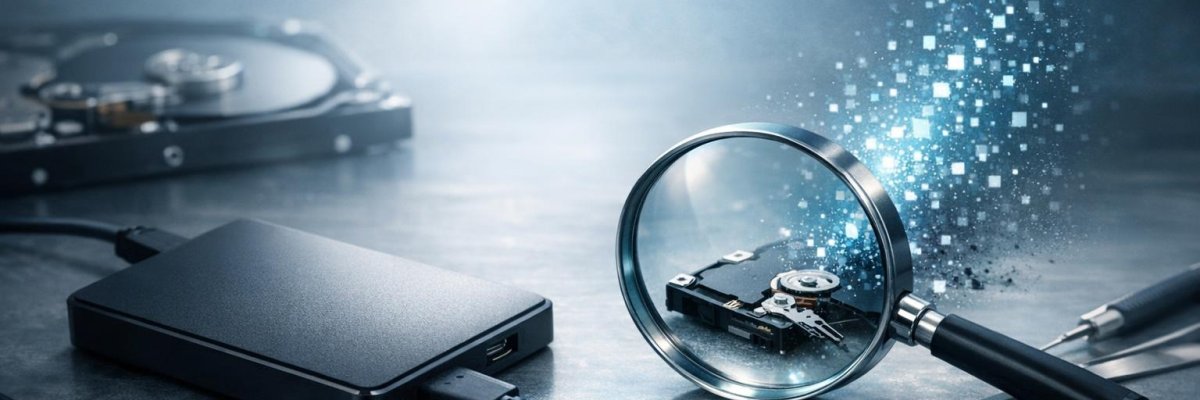
Externe Festplatte wird wieder nicht erkannt? Dann gilt: Nicht formatieren, nicht „einfach reparieren“ und nichts überstürzen. In vielen Fällen sind Fotos, Projekte oder Backups noch vollständig vorhanden – nur die Verbindung, die Elektronik oder das Dateisystem spielt verrückt. Mit den richtigen Schritten steigen die Chancen deutlich, dass Ihre Daten wieder sauber zurückkommen – egal ob die Platte am Laptop, am Desktop oder am Smart-TV hängt.
Inhalt
- 1) Erstmal runterkommen: Was „nicht erkannt“ wirklich heißen kann
- 2) Sofort-Stopp: Diese Reflexe kosten Daten
- 3) Mini-Check ohne Risiko: Kabel, Port, Strom, Gehäuse
- 4) Windows: Datenträgerverwaltung, RAW, „Nicht initialisiert“ – was bedeutet das?
- 5) macOS: Festplattendienstprogramm, APFS/HFS+ und die „graue“ Platte
- 6) Typische Ursachen im Alltag: Von Sturz bis Überspannung
- 7) Wenn’s klickt, piept oder spinnt: Anzeichen für einen Hardware-Defekt
- 8) „Nur das Gehäuse ist kaputt“ – klingt simpel, ist aber eine Falle
- 9) Profi-Workflow: So läuft Datenrettung bei externen HDD/SSD typischerweise ab
- 10) Vorbeugen, ohne paranoid zu werden: Backup, Kabel, Umgang
1) Erstmal runterkommen: Was „nicht erkannt“ wirklich heißen kann
„Nicht erkannt“ ist ein Sammelbegriff. Er kann bedeuten:
- Die Festplatte bekommt keinen Strom (häufig bei 3,5-Zoll-Platten oder schwachen USB-Ports).
- Das USB-SATA-Bridge-Board im Gehäuse ist defekt (die Platte an sich kann noch gesund sein).
- Das Dateisystem ist beschädigt (Windows zeigt z. B. „RAW“).
- Die Partitionstabelle ist weg (plötzlich „Nicht zugeordnet“).
- Die Platte hat einen mechanischen Schaden (HDD) oder Controller/Flash-Probleme (SSD).
Und genau deshalb ist der beste erste Schritt: Symptome beobachten, aber nichts „reparieren“, bevor klar ist, was passiert ist.
2) Sofort-Stopp: Diese Reflexe kosten Daten
Wenn’s eilt, klickt man schnell auf alles, was nach Lösung klingt. Leider sind genau diese Dinge die Daten-Killer:
- „Datenträger formatieren“: macht die Wiederherstellung oft schwerer, manchmal deutlich.
- „Datenträger initialisieren“ (MBR/GPT): schreibt Strukturen neu – kann vorhandene Partitionsinfos überschreiben.
- CHKDSK / „Fehler automatisch beheben“: kann bei beschädigtem Dateisystem Dateien „wegräumen“.
- Wiederholtes Ein- und Ausstecken im Sekundentakt: stresst Elektronik und Mechanik.
- Weiterlaufen lassen, obwohl die HDD klickt: das ist wie Autofahren mit blinkender Öllampe.
Wenn Sie in Berlin, Treptow, Neukölln oder rund um Kreuzberg sitzen und gerade unter Druck stehen: lieber zwei Minuten langsamer – dafür später nicht doppelt zahlen.
3) Mini-Check ohne Risiko: Kabel, Port, Strom, Gehäuse
Das hier ist erlaubt, weil es nichts an den Daten verändert:
1. Anderes USB-Kabel testen (ja, wirklich – Kabel sind Verschleißteile).
2. Anderen USB-Port am Rechner nutzen (direkt am Gerät, nicht am Hub).
3. Bei 3,5-Zoll-Platten: Netzteil prüfen (richtige Spannung, Stecker sitzt fest).
4. Andere Hardware: Test an einem zweiten PC/Mac.
5. Geräusche: Surrt sie normal? Klickt sie? Bleibt sie still?
Wenn die Platte nur am Smart-TV nicht auftaucht, am PC aber schon: Dann ist oft Dateisystem/Kompatibilität das Thema – nicht Datenverlust.
4) Windows: Datenträgerverwaltung, RAW, „Nicht initialisiert“ – was bedeutet das?
Unter Windows ist die Datenträgerverwaltung Ihr „Blick durchs Fenster“. Wichtig: nur anschauen, nicht „korrigieren“.
Typische Anzeigen:
- Laufwerk mit Buchstaben fehlt, aber Größe stimmt: kann ein Partitionsproblem sein.
- „RAW“: Windows erkennt das Dateisystem nicht. Daten sind häufig noch da.
- „Nicht zugeordnet“: Partitionstabelle/Partition verloren oder beschädigt.
- „Nicht initialisiert“: kann bedeuten, dass Windows den Datenträger nicht sauber liest.
Wenn Windows Sie fragt, ob Sie MBR oder GPT wählen wollen: Abbrechen. Das ist kein notwendiger Schritt zur Datenrettung.
Gerade bei Arbeitsplatten mit Projekten (Agenturen in Mitte, Selbstständige in Friedrichshain) ist das der Punkt, an dem man lieber in Ruhe entscheidet: DIY-Tool oder Profi.
5) macOS: Festplattendienstprogramm, APFS/HFS+ und die „graue“ Platte
Am Mac sieht man im Festplattendienstprogramm oft:
- Die Platte erscheint links, ist aber ausgegraut.
- Es gibt keine „Einbinden“-Option oder sie schlägt fehl.
- Bei älteren Datenträgern: HFS+, bei neueren: APFS.
Wichtig: „Erste Hilfe“ kann bei manchen Fehlern helfen – kann aber auch Änderungen schreiben. Wenn die Daten kritisch sind (Fotos, Buchhaltung, Kundenprojekte), lieber nicht als ersten Impuls.
Wenn Sie zwischen Potsdam und Berlin pendeln und die Platte sowohl an Mac als auch Windows genutzt wurde: Mischbetrieb erhöht das Risiko von Dateisystem-Konflikten.
6) Typische Ursachen im Alltag: Von Sturz bis Überspannung
Externe Datenträger leben gefährlich. Klassiker:
- Runtergefallen im Betrieb (HDD besonders empfindlich).
- Abziehen ohne „Sicher entfernen“: Dateisystem kann inkonsistent werden.
- USB-Port mit Wackelkontakt: kurze Unterbrechungen reichen.
- Überspannung am Netzteil oder USB: kann Bridge-Board oder Controller treffen.
- Volle Platte + Abbruch: Metadaten/Index können leiden.
Bei vielen Fällen aus Adlershof oder Schöneweide ist es tatsächlich banal: Kabel, Port oder das Gehäuse. Aber: banal heißt nicht automatisch ungefährlich.
7) Wenn’s klickt, piept oder spinnt: Anzeichen für einen Hardware-Defekt
Bei diesen Symptomen bitte nicht weiter testen:
- Klicken/„Klack-klack“ (HDD): Lesekopf/Mechanik-Probleme möglich.
- Anlaufversuche, dann Stille: Motor oder Stromversorgung.
- Wird extrem heiß: Elektronikproblem.
- Verbindet/Trennt im Sekundentakt: Bridge-Board, Kabel, Controller.
- Sehr langsamer Zugriff mit Hängern: kann auf viele Lesefehler hindeuten.
Hier ist das Ziel: Schaden nicht vergrößern. Bei mechanischen HDDs kann jedes weitere Anlaufen den Zustand verschlechtern.
8) „Nur das Gehäuse ist kaputt“ – klingt simpel, ist aber eine Falle
Man liest oft: „Bau die Platte aus und häng sie intern an SATA.“
Manchmal klappt das. Manchmal wird’s teurer.
Warum?
- Viele externe Laufwerke nutzen USB-Controller mit spezieller Firmware.
- Teilweise gibt es Hardware-Verschlüsselung im Gehäuse (ohne Original-Bridge sind Daten dann „wirr“).
- Bei SSDs kann ein Controller-Problem intern sitzen – nicht im Gehäuse.
Wenn Sie nicht sicher wissen, ob das Modell verschlüsselt oder proprietär ist: lieber stoppen und abklären. Das gilt besonders, wenn es um Familienfotos aus Lichtenberg oder die Steuerdaten vom kleinen Betrieb in Köpenick geht.
9) Profi-Workflow: So läuft Datenrettung bei externen HDD/SSD typischerweise ab
Wenn die Daten wichtig sind, läuft es in der professionellen Datenrettung meist so:
1. Eingangsdiagnose: Was ist defekt – Gehäuse/Bridge, Dateisystem, Mechanik, Elektronik?
2. Schreibschutz & Imaging: Ziel ist fast immer ein 1:1-Abbild, bevor irgendwas „repariert“ wird.
3. Rekonstruktion: Partitionen, Dateisystemstrukturen, ggf. RAID/Container/verschlüsselte Volumes.
4. Datenvalidierung: Sind Fotos/Office-Dateien/Archive konsistent?
5. Rückgabe: Daten auf ein neues Medium, auf Wunsch mit Struktur.
Beim Standort bizIT Firma Hirschberg in Berlin ist der typische Mehrwert: Sie bekommen einen Plan, der zur Realität passt – nicht zu einem Foren-Thread. Und Sie können vorab klären, ob ein schonender Software-Weg reicht oder ob ein Hardware-Thema dahintersteckt.
10) Vorbeugen, ohne paranoid zu werden: Backup, Kabel, Umgang
Ein paar einfache Regeln sparen Nerven:
- 3-2-1 Backup: 3 Kopien, 2 Medien, 1 Kopie außer Haus (oder in einer seriösen Cloud).
- Platte nicht permanent am Laptop baumeln lassen.
- Sicher entfernen nutzen – besonders bei großen Kopiervorgängen.
- Gute Kabel und nicht die billigste USB-Verlängerung.
- Für wichtige Daten: lieber zwei kleinere Backups als eine einzelne „Alles-drauf“-Platte.
Wer in Berlin häufig unterwegs ist (Kundentermine in Charlottenburg, coworking in Prenzlauer Berg): Eine robuste Transporthülle und ein zweites Backup sind keine Spielerei, sondern Alltagsschutz.
CTA: Wenn die externe Festplatte nicht erkannt wird – lieber einmal sauber prüfen lassen
Wenn Ihre externe HDD/SSD plötzlich nicht mehr auftaucht, melden Sie sich, bevor Sie formatieren oder „initialisieren“. Der Standort bizIT Firma Hirschberg hilft bei der Diagnose und zeigt Ihnen den sichersten Weg zur Datenrettung – in Berlin und für viele Fälle auch mit schneller Einschätzung.
bizIT Firma Hirschberg
Heidelberger Str. 64a , 12435 Berlin
Telefon: +49 30 588008800
Web: https://www.bizit.de/
FAQ
Externe Festplatte wird nicht erkannt – soll ich sie einfach formatieren?
Nein. Wenn die externe Festplatte nicht erkannt wird, sollten Sie nicht formatieren: Daten sind oft noch vorhanden, aber Verbindung, Gehäuse/USB-Bridge oder Dateisystem sind gestört. Formatieren verschlechtert die Chancen auf Datenrettung deutlich.
Welche ersten Schritte sind sicher, wenn eine externe HDD/SSD nicht erkannt wird?
Sicher ist nur ein Mini-Check ohne Schreibzugriff: anderes USB-Kabel testen, anderen USB-Port (ohne Hub) nutzen, bei 3,5-Zoll-Festplatten Netzteil prüfen und an einem zweiten PC/Mac testen. Keine „Reparatur“-Tools starten, solange die Ursache unklar ist.
Was bedeutet „RAW“ in Windows, wenn die externe Festplatte nicht erkannt wird?
„RAW“ heißt: Windows erkennt das Dateisystem nicht. Häufig sind die Daten noch da, aber Dateisystem oder Partition sind beschädigt. In der Datenträgerverwaltung nur ansehen – nicht CHKDSK ausführen und nicht formatieren.
Windows fragt nach „Datenträger initialisieren“ (MBR/GPT) – was tun?
Abbrechen. „Nicht initialisiert“ kann bedeuten, dass Windows den Datenträger nicht korrekt liest; Initialisieren (MBR/GPT) schreibt neue Strukturen und kann Partitionsinformationen überschreiben – schlecht für die Datenrettung.
Die Festplatte klickt, piept oder verbindet sich ständig neu – darf ich weiter testen?
Nein. Klicken („Klack-klack“), Anlaufversuche, starke Hitze oder ständiges Verbinden/Trennen sind Anzeichen für Hardware-Defekt (HDD/SSD, Controller, USB-Bridge). Weiteres Testen kann Schaden vergrößern – besser stoppen und Datenrettung professionell prüfen.
„Nur das Gehäuse ist kaputt“ – kann ich die Platte einfach ausbauen und intern anschließen?
Vorsicht: Manche externen Laufwerke nutzen spezielle USB-Controller/Firmware oder Hardware-Verschlüsselung im Gehäuse. Ohne Original-Bridge können Daten unlesbar wirken. Erst Modell/Typ prüfen, sonst steigt das Risiko für Datenverlust.
Wie läuft professionelle Datenrettung bei einer nicht erkannten externen Festplatte ab?
Typisch: Diagnose (Gehäuse/Bridge, Dateisystem, Elektronik/Mechanik), dann Schreibschutz und 1:1-Image, anschließend Rekonstruktion von Partition/Dateisystem und Datenvalidierung, am Ende Rückgabe auf ein neues Medium. Ziel ist Daten retten ohne „mal eben formatieren“.