

Klick, Klack, Stille: Daten retten von einer defekten Festplatte mit Kopfcrash oder Lagerschaden – ohne das Laufwerk zu „zerreiben“
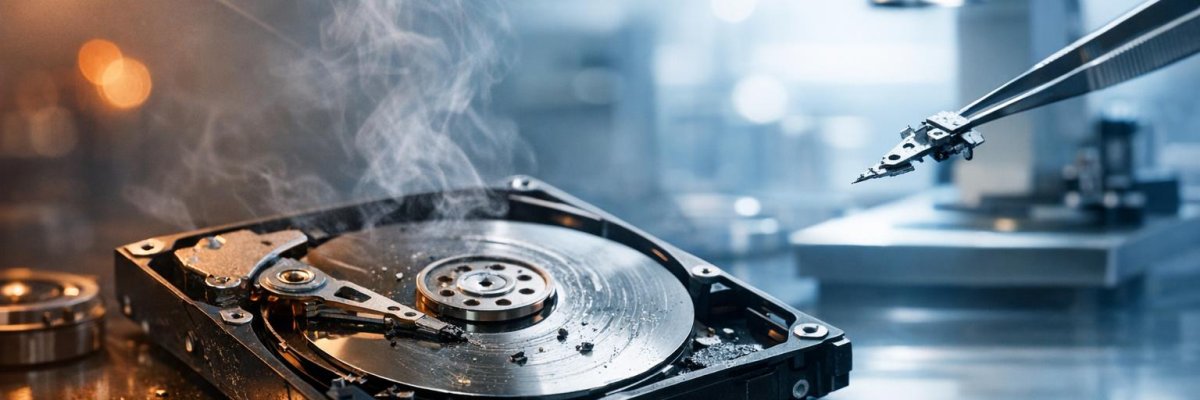
Wenn Ihre Festplatte „klickt“ oder „klackert“, ist das keine Marotte – das ist ein Hilferuf. Die beste Sofortmaßnahme ist simpel: sofort ausschalten und nicht mehr testen. Denn bei einem Kopfcrash, Lagerschaden oder festgefahrenen Spindelmotor kann jeder zusätzliche Startversuch die Oberfläche weiter beschädigen. In diesem Beitrag bekommen Sie einen klaren Plan: Welche Geräusche was bedeuten, welche Fehler Sie unbedingt vermeiden (ja, auch den Gefriertrick) und wie eine saubere, kontrollierte Datenrettung im Labor abläuft – damit Fotos, Projekte und Buchhaltung nicht zum Staubkorn werden.
Inhalt
- Die 5 typischen Geräusche – und was dahintersteckt
- Sofort-Check: Ist das wirklich ein Mechanikschaden?
- Bitte nicht: Diese „Tipps“ ruinieren Platten zuverlässig
- Warum Kopfschaden anders ist als „Dateifehler“
- Erste Hilfe zu Hause – ohne Risiko zu erhöhen
- So läuft eine Labor-Datenrettung bei HDD-Mechanikschäden ab
- Kosten & Dauer: Wovon es wirklich abhängt
- Vorbeugen ohne Predigt: Backup, SMART & Umgang im Alltag
- Wann Sie sofort anrufen sollten
Die 5 typischen Geräusche – und was dahintersteckt
Mechanische Festplatten (HDDs) sind kleine Präzisionsmaschinen. Wenn sie ungewohnt klingen, ist meist auch mechanisch etwas aus dem Takt.
1) „Click of Death“ (rhythmisches Klacken)
Der Schreib-/Lesekopf findet die Servoinformationen nicht, parkt, versucht es erneut – und klackt wieder. Ursachen: Kopfproblem, Vorverstärker-Schaden, Firmware/Service-Area-Probleme oder beschädigte Plattenoberfläche.
2) Schleifen, Kratzen, „Sandpapier“-Geräusch
Das ist die Kategorie „bitte sofort aus“. Oft: Kopf berührt die Oberfläche (Headcrash) oder Partikel im Inneren. Das kann die Magnetschicht regelrecht „wegfräsen“.
3) Summen, aber kein Hochlaufen / Anlaufversuche
Der Motor kommt nicht auf Drehzahl. Gründe: festes Lager, blockierter Spindelmotor, Elektronikdefekt oder ein Headstack sitzt ungünstig.
4) Piepen oder kurzes Anlaufen, dann Stille
Typisch bei zu wenig Strom (billige USB-Hubs, schwache Netzteile) – oder bei echter Mechanikblockade. Gerade bei externen 3,5"-Platten kann das Netzteil der Übeltäter sein.
5) Komplett still, keine Vibration
Kann Elektronik sein (TVS-Diode, PCB, Controller), kann aber auch ein harter mechanischer Defekt sein. Ohne Diagnose ist das Rätselraten.
Klingt nach Ihrer Platte? In Neukölln oder Treptow passiert das oft nach einem kleinen Stoß: Laptop vom Sofa gerutscht, USB-Platte vom Schreibtisch gezogen – und zack.
Sofort-Check: Ist das wirklich ein Mechanikschaden?
Bevor Sie in Panik verfallen: Ein paar kurze, sichere Checks sind okay – aber ohne „Dauerprobieren“.
- Andere Stromversorgung testen (nur bei externen Platten): anderes Netzteil (gleiche Spezifikation) oder anderer USB-Port direkt am Rechner. Kein Hub. Kein Dock von zweifelhafter Qualität.
- Kabel tauschen: Gerade USB-Kabel sind kleine Drama-Queens.
- Geruch/Hitze: Riecht es verschmort oder wird das Gehäuse schnell heiß? Dann sofort aus.
- Geräusch beim Start: Einmal einschalten, hinhören, aus. Wenn es kratzt/klackt: Ende der Tests.
Wenn die Platte in Windows nur noch „unbekannt“ erscheint, nicht initialisiert werden kann oder beim Zugriff das System einfriert, kann das zu einem Mechanik- oder Firmware-Thema passen. In Kreuzberg sehen wir das häufig bei älteren Desktop-HDDs, die jahrelang brav liefen – bis sie es plötzlich nicht mehr tun.
Bitte nicht: Diese „Tipps“ ruinieren Platten zuverlässig
Manche Ratschläge halten sich wie Kaugummi unterm Tisch. Verständlich – man will ja irgendwas tun. Aber genau das ist das Problem.
- Nicht öffnen. Niemals.
- Kein Gefriertrick.
- Keine Schlag-/Klopfmethoden.
- Keine Software-Scans auf der Originalplatte, wenn sie Geräusche macht.
- Nicht „mal eben“ CHKDSK, Reparaturtools oder Formatierung.
Warum Kopfschaden anders ist als „Dateifehler“
Bei einem normalen Dateifehler denken viele: „Tool drüber, dann geht’s.“ Bei einer klickenden HDD ist das wie: „Auto mit Motorschaden? Ich fahr einfach weiter, wird schon.“
- Dateisystemproblem: Daten sind meist physisch lesbar, nur die Struktur ist kaputt.
- Mechanikproblem: Die Daten könnten noch da sein, aber der Zugriff zerstört sie Stück für Stück.
Das ist der Grund, warum professionelle Datenrettung bei Headcrash & Co. nicht mit einem Download beginnt, sondern mit einer kontrollierten, hardwarebasierten Sicherung der Rohdaten – oft mit Spezialhardware und angepassten Leseparametern.
Erste Hilfe zu Hause – ohne Risiko zu erhöhen
Wenn Ihre Platte klickt, kratzt oder gar nicht richtig anläuft, ist Ihre Aufgabe vor allem: Schaden begrenzen.
1) Sofort ausschalten.
2) Nicht erneut starten „nur um zu gucken“.
3) Alles notieren: Wann trat es auf? Sturz? Stromausfall? Wurde sie heiß? Welche Geräusche genau?
4) Sicher verpacken: antistatisch (wenn vorhanden), gut gepolstert, kein loses Herumfliegen im Rucksack.
5) Wenn es „nur“ eine externe Platte ist: Gehäuse nicht aufbrechen, aber Netzteil/Kabel separat mitnehmen.
Wenn Sie aus Schöneweide, Altglienicke oder Adlershof kommen und schnell Klarheit wollen: Genau diese Infos helfen bei der Erstdiagnose enorm.
So läuft eine Labor-Datenrettung bei HDD-Mechanikschäden ab
Im Labor geht es nicht um „magische Software“, sondern um kontrolliertes Vorgehen:
1) Eingangsdiagnose
Elektronikcheck, Geräuschbild, Identifikation von Modell/Revision. Oft zeigt sich schon hier: Kopfproblem, Motor, Firmwarebereich.
2) Arbeiten unter Reinraumbedingungen
Wenn Köpfe getauscht werden müssen oder die Mechanik blockiert ist, passiert das unter Bedingungen, die Partikel minimieren.
3) Komponenten- oder Kopfwechsel
Bei Headstack-Defekten werden passende Spenderteile genutzt. Das ist Millimeterarbeit – und abhängig von exakter Kompatibilität.
4) Schonendes Imaging (Rohdaten klonen)
Ziel: so viel wie möglich lesen, so wenig wie möglich stressen. Gute Datenrettung arbeitet sektorweise, priorisiert wichtige Bereiche und reduziert unnötige Zugriffe.
5) Logische Rekonstruktion
Erst nach dem Imaging: Dateisystem, Partitionen, Ordnerstruktur, Dateien. Der „rettende Klick“ passiert also am Klon, nicht am Patienten.
Das Ergebnis ist meist ein Datenbestand auf einem neuen Medium. Und ja: Manchmal sind einzelne Dateien beschädigt – aber der Unterschied ist, ob Sie am Ende 90% haben oder 0%.
Kosten & Dauer: Wovon es wirklich abhängt
Zwei Festplatten können gleich klingen – und trotzdem völlig unterschiedliche Aufwände bedeuten.
Einflussfaktoren sind u. a.:
- Grad des Oberflächenschadens (leichter Kopfdefekt vs. massiver Abrieb)
- Verfügbarkeit von Spenderteilen (Modell, Revision, Herstellungscharge)
- Kapazität & Plattendichte (mehr Daten = mehr Imaging-Zeit)
- Verschlüsselung (z. B. BitLocker auf Datenpartitionen – Schlüssel nötig)
- Dringlichkeit (wenn’s brennt, braucht’s Priorisierung)
Wenn Sie aus Friedrichshain oder Mitte kommen und die Platte z. B. für einen laufenden Rechtsfall, ein Kundenprojekt oder die Steuer brauchen, lohnt es sich, das offen zu sagen. Dann kann die Priorität passend geplant werden.
Vorbeugen ohne Predigt: Backup, SMART & Umgang im Alltag
Klar, jetzt ist es passiert. Trotzdem: Ein paar praktische Punkte sparen beim nächsten Mal Nerven.
- 3-2-1-Backup (3 Kopien, 2 Medien, 1 extern/offline). Klingt nach IT-Spruch, rettet aber Ehen, Abschlussarbeiten und Firmen.
- SMART-Werte ernst nehmen (Reallocated Sectors, Pending Sectors). Wenn die steigen: raus mit den Daten.
- Externe HDDs nicht „hängend“ betreiben (am Kabel ziehen, wackelige Ports). Lieber kurz, stabil, ruhig.
- Transport: gepolsterte Tasche, nicht lose im Rucksack zwischen Schlüsselbund und Wasserflasche.
Wann Sie sofort anrufen sollten
- Ihre HDD klackt wiederholt.
- Sie hören Schleifen/Kratzen.
- Die Platte läuft nicht hoch oder bricht nach Sekunden ab.
- Das System friert beim Zugriff ein und die HDD wird ungewöhnlich heiß.
- Es sind einzigartige Daten (Babyfotos, Abschlussarbeit, Kundendaten, Buchhaltung) und Sie wollen kein Risiko.
Manchmal ist der beste Schritt der, den man nicht macht. Einmal zu viel gestartet – und aus „schwer, aber machbar“ wird „leider nein“.
CTA: Lassen Sie die klickende Festplatte nicht weiterarbeiten
Wenn Ihre Festplatte Geräusche macht oder nicht mehr anläuft, stoppen Sie die Selbstversuche. Bringen Sie das Laufwerk zur Diagnose vorbei oder rufen Sie kurz an – wir sagen Ihnen ehrlich, was sinnvoll ist und was nicht.
bizIT
Heidelberger Str. 64a , 12435 Berlin
Telefon: +49 30 588008800
Website: https://www.bizit.de/
FAQ
Was bedeutet es, wenn meine Festplatte klickt oder klackert ("Click of Death")?
Ein rhythmisches Klicken/Klacken der HDD ist oft ein Hinweis auf einen mechanischen Defekt wie Kopfcrash, Headstack-Problem, Spindelmotor-/Lagerschaden oder Service-Area/Firmware-Probleme. Die wichtigste Sofortmaßnahme: Festplatte sofort ausschalten und nicht weiter testen, weil jeder Startversuch die Plattenoberfläche und damit die Daten dauerhaft beschädigen kann.
Welche Geräusche sind bei einer HDD ein Alarmsignal für Kopfcrash oder Lagerschaden?
Alarmsignale sind Schleifen, Kratzen oder "Sandpapier"-Geräusche (typisch für Headcrash/Partikel im Inneren), wiederholtes Klacken (Kopf findet Servodaten nicht) sowie Summen mit Anlaufversuchen ohne Hochlaufen (Spindelmotor blockiert, Lager fest, Mechanikproblem). In diesen Fällen gilt: sofort aus, nicht erneut einschalten, keine Software-Scans.
Was sollte ich bei einer defekten, klickenden Festplatte auf keinen Fall tun?
Nicht öffnen (Staub/Partikel zerstören Köpfe und Oberfläche), kein Gefriertrick (Kondenswasser + Mechanik), keine Schlag-/Klopfmethoden und keine Reparatur-Tools wie CHKDSK, Formatierung oder intensive Software-Scans auf der Originalplatte. Bei mechanischem HDD-Schaden erhöht jeder Lese-/Schreibversuch das Risiko, die Daten "zu zerreiben".
Wie kann ich sicher prüfen, ob es wirklich ein mechanischer Festplatten-Schaden ist?
Nur kurze, risikoarme Checks: bei externen HDDs Stromversorgung/Netzteil (gleiche Spezifikation) und USB-Kabel/Port direkt am PC testen (kein Hub), einmal kurz einschalten, Geräusch beurteilen und wieder ausschalten. Wenn Klacken, Kratzen, starker Geruch/Hitze, "unbekannt/nicht initialisiert" oder System-Freeze beim Zugriff auftreten: Tests stoppen und Datenrettung im Labor einplanen.
Wie läuft eine professionelle Datenrettung im Labor bei Kopfcrash oder Lagerschaden ab?
Zuerst Diagnose (Elektronik, Geräuschbild, Modell/Revision), dann Arbeiten unter Reinraumbedingungen bei mechanischen Defekten (z. B. Kopfwechsel/Spenderteile, Behebung von Motor-/Lagerproblemen). Danach erfolgt ein schonendes Imaging (Rohdaten klonen) mit Spezialhardware; erst anschließend die logische Rekonstruktion (Partition, Dateisystem, Ordner, Dateien) auf dem Klon, nicht auf der defekten HDD.
Wovon hängen Kosten und Dauer einer HDD-Datenrettung bei Mechanikschaden ab?
Entscheidend sind der Grad des Oberflächenschadens (leichter Kopfdefekt vs. Abrieb), Verfügbarkeit kompatibler Spenderteile (Modell/Revision/Charge), Kapazität/Plattendichte (Imaging-Zeit), mögliche Verschlüsselung (z. B. BitLocker-Schlüssel erforderlich) und die Dringlichkeit. Zwei gleich klingende Festplatten können sehr unterschiedliche Aufwände bedeuten.
Wann sollte ich sofort eine Datenrettung in Berlin kontaktieren statt weiter zu probieren?
Wenn die HDD klackt, schleift/kratzt, nicht hochläuft, nach Sekunden stoppt, beim Zugriff das System einfriert oder die Festplatte ungewöhnlich heiß wird. Bei einzigartigen Daten (Fotos, Projekte, Buchhaltung) ist "sofort ausschalten und Labor-Datenrettung" meist der sicherste Weg, um weiteren Schaden zu verhindern.