

Laptop-Akku bläht sich auf, Gehäuse drückt auf die SSD? So retten Sie Daten vor dem plötzlichen Totalausfall
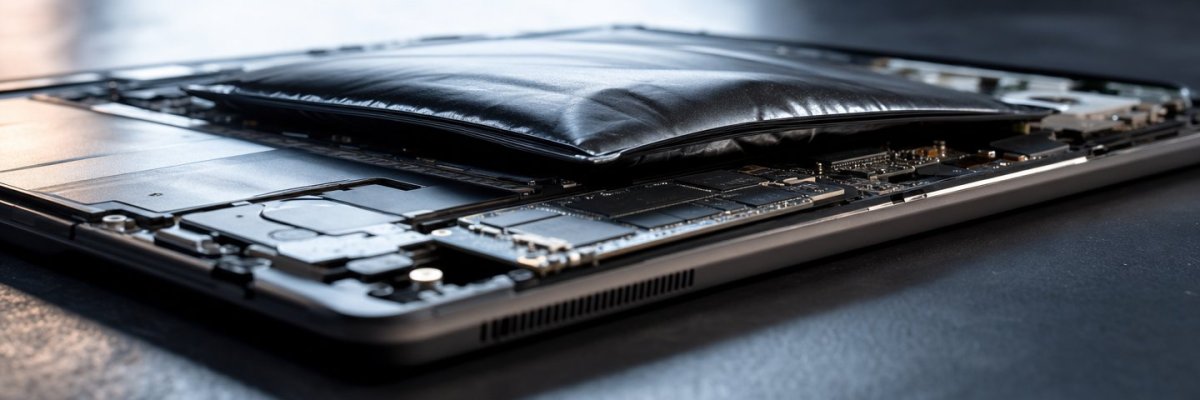
Wenn sich ein Laptop-Akku aufbläht, ist Eile wichtig – aber bitte ohne Hektik. Das Ziel ist klar: Gerät nicht weiter belasten, keine riskanten Lade- oder Startversuche provozieren und die Daten nur über einen sicheren, möglichst schonenden Weg sichern. Besonders heikel wird es, wenn sich das Gehäuse verzieht, das Trackpad klemmt oder interner Druck auf SSD, Kabel oder Mainboard entsteht. Dann ist nicht nur der Akku das Problem, sondern plötzlich die ganze Datenlage. In diesem Beitrag lesen Sie, wie Sie Warnzeichen richtig einordnen, welche Schritte sofort sinnvoll sind und wann professionelle Hilfe durch bizIT der vernünftigere Weg ist.
Inhalt
- Wenn der Akku drückt, drückt oft auch das Risiko
- Typische Warnzeichen: harmlos wirkt das selten
- Warum die SSD dabei in Mitleidenschaft geraten kann
- Was Sie sofort tun sollten
- Was Sie bitte nicht tun sollten
- Daten sichern: wann logisch, wann physisch, wann gar nicht mehr selbst
- Besondere Fälle: Business-Notebook, Ultrabook, MacBook, Gaming-Laptop
- Und wenn der Rechner gar nicht mehr startet?
- So läuft eine saubere Einschätzung bei bizIT ab
- Fazit: Erst Sicherheit, dann Datenrettung
Wenn der Akku drückt, drückt oft auch das Risiko
Ein aufgeblähter Lithium-Akku ist kein kosmetischer Defekt. Er kann das Gehäuse nach außen drücken, Schraubpunkte verspannen, Kabel quetschen und bei kompakten Geräten sogar direkt auf Speicherbausteine, SSDs oder Steckverbindungen wirken. Gerade bei flachen Laptops sitzt innen alles dicht an dicht. Ein paar Millimeter Verformung reichen da schon, um Kontakte zu stressen.
Das Tückische: Viele Geräte laufen anfangs noch. Vielleicht hebt sich nur die Handballenauflage leicht. Vielleicht klickt das Touchpad nicht mehr sauber. Vielleicht wackelt der Boden etwas. Genau das verleitet zu dem Gedanken: „Geht ja noch.“ Aber dieses „noch“ ist die heikle Phase. Denn mit jedem Laden, jeder Erwärmung und jeder Bewegung kann sich die Lage verschärfen.
Typische Warnzeichen: harmlos wirkt das selten
Ein Akkuschaden kündigt sich oft unspektakulär an. Umso wichtiger ist ein genauer Blick. Achten Sie auf solche Hinweise:
- Das Trackpad steht hoch oder reagiert nur noch schwergängig.
- Die Unterseite wölbt sich.
- Das Display schließt nicht mehr bündig.
- Das Gehäuse knarzt beim Anfassen.
- Der Laptop wird im Akkubereich ungewöhnlich warm.
- Der Akku lädt komisch, springt in Prozenten oder wird plötzlich nicht erkannt.
- Das Gerät läuft nur noch am Netzteil stabil.
- Es riecht chemisch oder „süßlich-metallisch“.
Nicht jedes dieser Zeichen bedeutet automatisch akute Brandgefahr. Aber die Kombination aus Verformung und instabilem Geräteverhalten ist ein klares Warnsignal. Und genau da beginnt das Datenrettungs-Thema.
Warum die SSD dabei in Mitleidenschaft geraten kann
„Aber die SSD hat doch gar keine beweglichen Teile“ – stimmt. Trotzdem ist sie nicht unverwundbar. Wenn ein Akku aufbläht, geht es nicht nur um Hitze, sondern auch um mechanischen Druck, Verspannung und Elektronikstress.
Mögliche Folgen sind zum Beispiel:
- gelockerte oder verzogene Steckverbindungen bei M.2-SSDs
- unterbrochene Leiterbahnen oder beschädigte Kontaktflächen
- Probleme in der Stromversorgung des Laufwerks
- Hitzestress im engen Gehäuse
- plötzliche Abschaltungen während Schreibvorgängen
- Dateisystemfehler nach harten Abstürzen
Das Ergebnis sieht dann oft verwirrend aus: Der Laptop startet manchmal, friert aber ein. Das BIOS erkennt die SSD mal, mal nicht. Windows startet nur bis zum Logo. Oder die wichtigsten Ordner sind da, lassen sich aber nicht mehr sauber öffnen. Ist dann „nur Windows kaputt“? Vielleicht. Vielleicht aber auch nicht. Genau deshalb sind vorschnelle Reparaturversuche so riskant.
Was Sie sofort tun sollten
Hier zählt ein nüchterner Ablauf. Nicht heldenhaft, sondern klug.
1. Gerät ausschalten
Wenn der Laptop noch läuft und Sie bereits deutliche Verformungen sehen, fahren Sie ihn geordnet herunter, sofern das ohne zusätzliche Belastung möglich ist. Reagiert das System nicht mehr, erzwingen Sie nicht endlos neue Starts.
2. Nicht weiter laden
Trennen Sie das Netzteil. Ein aufblähender Akku sollte nicht weiter geladen werden. Mehr Energie im System heißt hier oft nur: mehr Risiko.
3. Nicht drücken, nicht biegen, nicht „zurückformen“
Klingt selbstverständlich, passiert aber erstaunlich oft. Bitte nicht auf das Gehäuse drücken, um etwas „gerade“ zu machen. Das kann Akku und Datenträger zusätzlich beschädigen.
4. Umgebung sichern
Legen Sie das Gerät auf eine nicht brennbare, ruhige Fläche. Kein Bett, kein Sofa, kein Papierstapel. Einfach trocken, stabil und ohne Hitzestau.
5. Sichtbare Symptome dokumentieren
Ein paar Fotos von Gehäusewölbung, Displayspalt oder Fehlermeldungen helfen später bei der Einschätzung. Das ist kein Muss, aber praktisch.
Was Sie bitte nicht tun sollten
Hier passieren die typischen Folgefehler. Und ja, die kosten oft Datenchancen.
Akku nicht selbst anstechen oder „entlasten“
Das ist brandgefährlich. Punkt.
Gerät nicht mehrfach neu starten
Wenn die SSD oder Stromversorgung bereits gestresst ist, verschlechtern Dauerversuche die Lage eher.
Keine BIOS-, Firmware- oder Treiber-Experimente
In so einer Situation ist das keine Reparaturstrategie, sondern oft nur ein zusätzlicher Unsicherheitsfaktor.
Nicht einfach weiterarbeiten „bis zum Backup heute Abend“
Genau dieses Fenster schließt sich in der Praxis gern vorher. Und dann wird aus einem rettbaren Zustand ein Totalausfall.
Akkuwechsel nicht zwischen Tür und Angel
Gerade bei verklebten oder stark integrierten Notebooks kann ein unkontrolliertes Öffnen weitere Schäden verursachen – am Akku, am Board und an der SSD.
Daten sichern: wann logisch, wann physisch, wann gar nicht mehr selbst
Die eigentliche Frage lautet meist: Kommen Sie noch sicher an die Daten – oder ist schon der Weg dorthin riskant?
Fall 1: Das Gerät läuft noch stabil und zeigt nur frühe Symptome
Wenn keine starke Verformung vorliegt, kein Hitzestress spürbar ist und das Notebook noch ruhig arbeitet, kann eine schnelle, priorisierte Datensicherung sinnvoll sein. Aber eben priorisiert. Nicht stundenlang alles sortieren. Erst das, was unersetzlich ist:
- aktuelle Projektdateien
- Buchhaltung und geschäftliche Dokumente
- lokale Mailarchive
- Fotos, Videos, Entwürfe
- Passwortdatenbanken und Exportdateien
Wichtig: möglichst auf ein vorbereitetes Ziel sichern, nicht parallel Updates installieren, nicht nebenbei aufräumen.
Fall 2: Das Gerät ist verformt oder instabil
Dann sollte keine längere Eigenaktion mehr erfolgen. Hier ist häufig der bessere Weg: Gerät nicht weiter betreiben, fachgerecht öffnen lassen, Akku-Problematik zuerst absichern und dann den Datenträger separat prüfen oder auslesen.
Fall 3: Das Gerät startet nicht mehr
Dann geht es meist nicht mehr um „Dateien kopieren“, sondern um gezielte Datenrettung. Je nach Bauform kann die SSD ausgebaut, extern analysiert oder im Verbund mit der Geräteelektronik diagnostiziert werden. Bei verlöteten Speicherlösungen wird es spezieller. Dann braucht es Erfahrung, passendes Equipment und vor allem einen Plan, der keine unnötigen Folgeschäden erzeugt.
Besondere Fälle: Business-Notebook, Ultrabook, MacBook, Gaming-Laptop
Nicht jeder Laptop reagiert gleich.
Business-Notebooks
Hier sitzen oft M.2-SSDs intern, dazu BitLocker, Unternehmensrichtlinien oder BIOS-Sperren. Selbst wenn die SSD technisch intakt ist, kann ohne Wiederherstellungsschlüssel schnell Schluss sein. Deshalb sollte bei Firmen-Geräten immer auch an Verschlüsselung, Benutzerprofile und lokale PST-/OST-Dateien gedacht werden.
Ultrabooks
Je flacher das Gerät, desto enger die Toleranzen. Kleine Akkuverformungen haben hier oft größere Wirkung. Außerdem sind Öffnung und Trennung interner Komponenten meist deutlich heikler.
MacBooks
Je nach Modell sind Speicher und Sicherheitsarchitektur eng an das Gerät gebunden. Da reicht es nicht immer, ein Laufwerk einfach auszubauen. Eine saubere Diagnose ist hier besonders wichtig.
Gaming-Laptops
Diese Geräte laufen thermisch oft schon im normalen Betrieb näher an der Belastungsgrenze. Wenn dann noch ein Akku problematisch wird, können Hitze, Lastspitzen und Stromversorgungsprobleme zusammenkommen. Die Folge sind gern abrupte Freezes, Dateifehler oder Bootprobleme.
Und wenn der Rechner gar nicht mehr startet?
Dann lohnt sich ein kühler Kopf. Kein Strom bedeutet nicht automatisch: Daten weg. Häufig sind die Daten noch vorhanden, aber der Zugriff ist blockiert – durch Stromversorgungsprobleme, Gehäusedruck, beschädigte Anschlüsse oder Folgefehler nach abrupten Abstürzen.
In solchen Fällen wird normalerweise in Stufen gedacht:
1. Sicherheitslage prüfen – insbesondere Akku und Gehäusezustand.
2. Hardwarezugang planen – ohne zusätzlichen Druck oder Kurzschlussrisiko.
3. Datenträger identifizieren – ausbaubar, verlötet, verschlüsselt, proprietär?
4. Schonend diagnostizieren – nicht mit wilden Schreibzugriffen, sondern kontrolliert.
5. Daten priorisiert sichern – erst kritisch, dann vollständig.
Genau diese Reihenfolge macht in der Praxis oft den Unterschied zwischen „noch gut rettbar“ und „unnötig kompliziert geworden“.
So läuft eine saubere Einschätzung bei bizIT ab
Wenn ein Laptop mit Akkuwölbung, Startproblemen oder SSD-Verdacht auffällt, ist zuerst die Kombination aus Sicherheitsaspekt und Datenlage entscheidend. Bei bizIT wird nicht einfach blind „mal angeschlossen“, sondern geprüft, welcher Weg die besten Chancen bietet und welche Maßnahmen vermeidbar riskant wären.
Typischerweise geht es dabei um Fragen wie:
- Ist das Gerät noch sicher handhabbar?
- Wirkt der Fehler eher stromseitig, mechanisch oder speicherbezogen?
- Ist eine logische Sicherung noch vertretbar?
- Muss die SSD separat ausgelesen werden?
- Liegt Verschlüsselung vor?
- Welche Daten haben Priorität?
Das ist wichtig, gerade für Selbständige, kleine Unternehmen, Agenturen oder Privatpersonen mit lokal gespeicherten Projekten. Denn oft fehlt nicht „irgendeine Datei“, sondern genau die eine, die am nächsten Morgen gebraucht wird.
Fazit: Erst Sicherheit, dann Datenrettung
Ein aufgeblähter Laptop-Akku ist kein Fall für Mutproben. Wenn sich das Gehäuse hebt, das Trackpad drückt oder der Rechner plötzlich instabil wird, sollten Sie nicht auf Zeit spielen. Die gute Nachricht: Daten sind in solchen Fällen oft noch rettbar. Die weniger gute: Falsche Eigenversuche verschlechtern die Chancen schnell.
Deshalb gilt: Gerät entlasten, nicht weiter laden, nichts aufbiegen, keine Startorgien – und dann strukturiert entscheiden. Wenn der Zugriff noch sicher möglich ist, sichern Sie das Wichtigste zuerst. Wenn nicht, ist professionelle Unterstützung meist der deutlich ruhigere und oft auch schnellere Weg.
Nicht drücken, nicht hoffen – lieber sauber prüfen lassen
Wenn Ihr Laptop auffällig aufgeht, sich das Gehäuse verzieht oder wichtige Daten auf einem möglicherweise belasteten Gerät liegen, lassen Sie die Situation fachlich einschätzen. bizIT unterstützt Sie bei der sicheren Bewertung und bei der Datenrettung von Laptop-SSDs und internen Datenträgern.
Kontakt:
bizIT
Heidelberger Str. 64a
12435 Berlin
Telefon: +49 30 588008800
Website: https://www.bizit.de/
Wobei bizIT typischerweise hilft – kurz, klar, relevant
Datenrettung, Datenrettung Desktop, Datenrettung Laptop, Datenrettung Externe Festplatte, Datenrettung NAS, Datenrettung Server, Datenrettung RAID, Datenrettung Tape, Datenrettung iPhone & Android, SSD-Fehler, HDD-Ausfälle, Dateisystemprobleme, logische Datenverluste, physische Datenträgerschäden, IT-Service für Privatkunden, IT-Service für Unternehmen
Wo der Service ansetzt – im Einsatz für Berlin
Berlin
FAQ
Was tun, wenn sich der Laptop-Akku aufbläht und das Gehäuse auf die SSD drückt?
Bei einem aufgeblähten Laptop-Akku sofort ausschalten, Netzteil trennen und das Notebook nicht weiter laden oder starten. Ein verformtes Gehäuse kann Druck auf SSD, Kabel und Mainboard ausüben und einen plötzlichen Datenverlust verursachen. Datenrettung sollte nur über einen sicheren, schonenden Weg erfolgen.
Kann ein aufgeblähter Notebook-Akku die SSD beschädigen?
Ja, ein aufgeblähter Notebook-Akku kann durch mechanischen Druck, Hitze und Stromversorgungsprobleme die SSD beeinträchtigen. Mögliche Folgen sind gelockerte M.2-Kontakte, Bootfehler, Dateisystemfehler oder eine SSD, die nur zeitweise erkannt wird. Das erhöht das Risiko für Datenverlust und Totalausfall.
Welche Warnzeichen deuten auf ein Datenrisiko bei Akkuwölbung im Laptop hin?
Typische Warnzeichen sind ein hochstehendes Trackpad, eine gewölbte Unterseite, ein nicht mehr bündig schließendes Display, ungewöhnliche Wärme im Akkubereich, chemischer Geruch sowie instabiles Startverhalten. In Kombination mit Gehäuseverformung steigt das Risiko, dass SSD oder interne Verbindungen bereits belastet sind.
Soll man bei aufgeblähtem Akku noch schnell ein Backup machen?
Ein Backup ist nur sinnvoll, wenn der Laptop noch stabil läuft, keine starke Verformung zeigt und keine auffällige Hitzeentwicklung vorliegt. Dann sollten zuerst wichtige Daten wie Projektdateien, Buchhaltung, Fotos oder lokale Mailarchive priorisiert gesichert werden. Bei instabilem Betrieb oder sichtbarem Gehäusedruck ist professionelle Datenrettung meist die sicherere Wahl.
Was sollte man bei einem aufgeblähten Laptop-Akku auf keinen Fall tun?
Nicht weiter laden, nicht mehrfach neu starten, das Gehäuse nicht drücken oder zurückbiegen und den Akku niemals anstechen. Solche Eigenversuche können Brandgefahr auslösen und die Chancen auf eine erfolgreiche SSD-Datenrettung deutlich verschlechtern.
Sind die Daten verloren, wenn der Laptop wegen Akkuwölbung nicht mehr startet?
Nein, wenn der Laptop wegen Akkuwölbung nicht mehr startet, sind die Daten nicht automatisch verloren. Oft ist der Zugriff durch Stromprobleme, Gehäusedruck oder beschädigte Verbindungen blockiert, während die SSD-Daten noch vorhanden sind. Eine strukturierte Diagnose verbessert die Chancen auf Datenrettung erheblich.