

Laptop wird heiß, drosselt hart oder geht einfach aus? So retten Sie Daten bei Hitzestress, Sommerbetrieb und thermischen Ausfällen ohne Folgeschäden
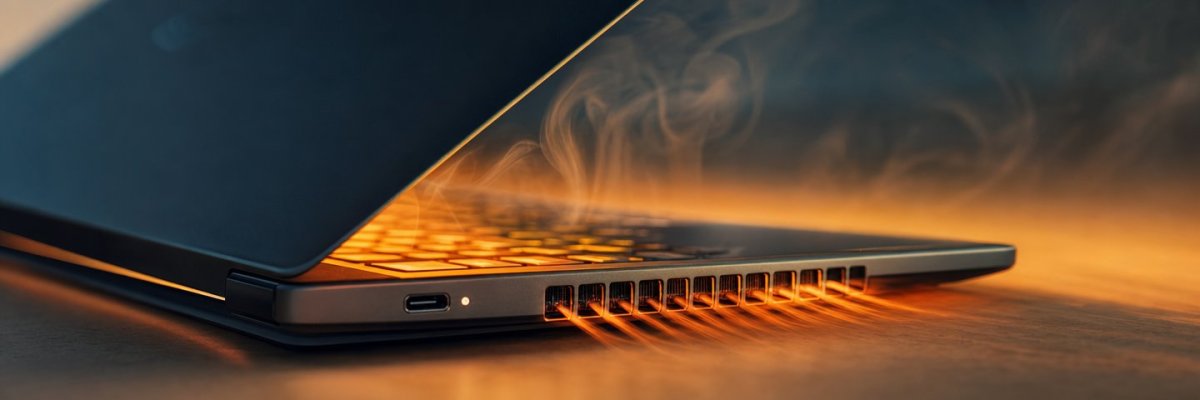
Wenn ein Laptop ungewöhnlich heiß wird, Leistung einbricht, Kopiervorgänge hängen oder das Gerät einfach ausgeht, sollten Sie zuerst an Datensicherheit denken. Die gute Nachricht: In vielen Fällen sind Dateien nicht sofort verloren. Die schlechte: Wiederholtes Einschalten, weitere Last oder unbedachte Rettungsversuche können aus einem Temperaturproblem schnell einen echten Datenverlust machen. Entscheidend ist also ein ruhiger Ablauf: Hitzequelle stoppen, Zustand einordnen, Datenträger nicht weiter stressen und erst dann gezielt sichern oder prüfen. Genau darum geht es hier.
Inhalt
- Warum Hitze bei Laptops mehr als nur ein Komfortproblem ist
- Typische Warnzeichen: Wann es kritisch wird
- Was Sie sofort tun sollten – und was bitte nicht
- SSD, HDD oder nur Kühlung: Wo der Fehler wirklich sitzen kann
- So sichern Sie Daten, ohne das Notebook weiter zu quälen
- Wenn der Laptop gar nicht mehr startet
- Sommer, Reise, Homeoffice, Auto: Die unterschätzten Hitzefallen
- Wann professionelle Datenrettung sinnvoll wird
- Fazit: Erst abkühlen, dann handeln
- Jetzt strukturiert Hilfe holen
- Was hier auf den Tisch kommt – und für wen das wichtig ist
- Nicht weit weg gedacht: der Servicebereich
Warum Hitze bei Laptops mehr als nur ein Komfortproblem ist
Ein heißes Notebook nervt nicht nur auf dem Schoß. Es kann auch technische Kettenreaktionen auslösen. CPU und GPU drosseln, Spannungswandler geraten unter Druck, der Akku altert schneller, Lötstellen werden belastet und Speicherlaufwerke laufen außerhalb ihres Wohlfühlbereichs. Klingt dramatisch? Muss es nicht sein. Aber unterschätzen sollte man das nicht.
Vor allem moderne Geräte sind kompakt gebaut. Viel Leistung, wenig Platz, enge Luftwege. Schon etwas Staub, ein zugesetzter Lüfter oder der Betrieb auf Decke, Sofa oder Kissen reicht, damit die Temperatur hochschießt. Und wenn dann parallel große Daten kopiert, Fotos exportiert oder Backups geschrieben werden, bekommt auch der Datenträger Stress.
Das ist der Punkt, an dem aus einem „läuft gerade etwas warm“ ein Risiko für Ihre Dateien werden kann.
Typische Warnzeichen: Wann es kritisch wird
Nicht jeder heiße Laptop ist ein Notfall. Einige Symptome sollten Sie aber ernst nehmen:
- der Lüfter läuft dauerhaft auf Anschlag
- das Gehäuse wird an einer Stelle auffällig heiß
- der Laptop friert unter Last ein
- Kopiervorgänge brechen ab
- das System wird sehr langsam, obwohl sonst alles normal wirkt
- das Gerät schaltet sich plötzlich aus und startet erst nach einer Pause wieder
- die SSD verschwindet zeitweise aus dem BIOS oder UEFI
- Windows oder macOS melden Datenträger- oder Dateisystemfehler nach Abstürzen
- Programme stürzen bei großen Dateien oder längeren Sessions ab
Ein einzelner Absturz ist noch kein Beweis für einen Laufwerksschaden. Mehrere Hitzesignale zusammen schon eher ein Warnruf. Gerade wenn der Laptop nach dem Abkühlen kurz wieder funktioniert, ist Vorsicht angesagt. Das verführt dazu, „noch schnell alles zu kopieren“. Genau das klappt manchmal – und manchmal kippt das Laufwerk bei der Zusatzlast endgültig weg.
Was Sie sofort tun sollten – und was bitte nicht
Der erste Schritt ist simpel: Last runter, Temperatur runter, Risiko runter.
Sinnvolle Sofortmaßnahmen
- Laptop ordentlich herunterfahren, wenn das noch stabil möglich ist
- Netzteil trennen, wenn kein sicherer Betrieb nötig ist
- Gerät auf eine harte, freie Oberfläche stellen
- keine Lüftungsschlitze verdecken
- erst vollständig abkühlen lassen
- wenn wichtige Daten darauf liegen: weitere Nutzung stoppen, bis eine Sicherungsstrategie steht
Bitte vermeiden
- das Gerät immer wieder neu starten „um zu testen“
- große Datenmengen kopieren, solange es weiter heiß wird
- BIOS-, Firmware- oder Treiber-Updates im instabilen Zustand durchführen
- Kühlpads als Lösung für einen möglicherweise bereits geschädigten Datenträger missverstehen
- das Gehäuse ohne Erfahrung öffnen und dabei Kabel, Akku oder SSD beschädigen
- fragwürdige Tools stundenlang scannen lassen, während der Laptop thermisch schon am Limit ist
Kurz gesagt: Nicht hektisch werden. Hitzeprobleme bestrafen Aktionismus oft sofort.
SSD, HDD oder nur Kühlung: Wo der Fehler wirklich sitzen kann
Hier wird es spannend. Denn ein thermisches Problem am Laptop bedeutet nicht automatisch, dass die gespeicherten Daten beschädigt sind. Es gibt grob drei Richtungen.
1. Reines Kühlungsproblem
Der Laptop wird zu heiß, drosselt oder schaltet ab, aber SSD oder HDD sind an sich noch in Ordnung. Typische Ursachen sind Staub, alte Wärmeleitpaste, blockierte Luftwege oder ein schwacher Lüfter. Die Daten sind dann oft gut rettbar, wenn Sie das Gerät nicht weiter überlasten.
2. Datenträger reagiert empfindlich auf Hitze
Vor allem SSDs können bei thermischer Belastung instabil werden. Dann verschwindet das Laufwerk kurzzeitig, friert ein oder bricht unter Schreiblast weg. Das ist tückisch, weil es anfangs wie ein Softwarefehler wirkt. Bei klassischen Notebook-Festplatten kommen zusätzlich mechanische Risiken dazu, etwa wenn Hitze, Alter und Erschütterung zusammenkommen.
3. Folgefehler durch Abstürze
Selbst wenn die Hardware nicht direkt kaputt ist, können harte Abschaltungen Dateisysteme beschädigen. Offene Projekte, Mail-Datenbanken, virtuelle Maschinen oder lokale Datenbanken sind hier besonders empfindlich. Das heißt: Nicht nur das Laufwerk zählt, sondern auch die Konsistenz der Daten darauf.
Genau deshalb ist die Diagnose so wichtig. Wer zu früh an der falschen Stelle ansetzt, verschlimmert die Lage leicht.
So sichern Sie Daten, ohne das Notebook weiter zu quälen
Wenn der Laptop noch startet, ist Ihr Ziel nicht „wieder normal arbeiten“. Ihr Ziel ist: so schonend wie möglich an die wichtigsten Daten kommen.
Reihenfolge statt Vollgas
Beginnen Sie mit den wirklich kritischen Dateien:
- aktuelle Projektordner
- Buchhaltung, Dokumente, Verträge
- lokale Mailarchive
- Fotos, Videos, Medienprojekte
- Passwortdatenbanken
- nicht synchronisierte Arbeitsstände
Kopieren Sie zuerst klein, gezielt und logisch. Nicht sofort die komplette Platte klonen, wenn das Gerät schon bei Wärme schwächelt. Eine Vollsicherung ist zwar ideal – aber nur, wenn das System stabil genug bleibt.
Externe Ziele vorbereiten
Nutzen Sie ein bereits geprüftes externes Speichermedium. Kein wildes Suchen nach alten USB-Platten mit Wackelkontakt. Kein improvisiertes Netzlaufwerk über instabiles WLAN. Der Sicherungsweg sollte so wenig Reibung wie möglich haben.
Last reduzieren
- unnötige Programme schließen
- kein Browser-Chaos mit 40 Tabs offen lassen
- keine Cloud-Synchronisation parallel laufen lassen
- keine Updates im Hintergrund anstoßen
- möglichst nur einen Kopiervorgang gleichzeitig starten
Manchmal ist weniger tatsächlich mehr. Ein Laptop, der bei 100 Prozent Auslastung abstürzt, hält unter Minimalbetrieb womöglich noch lange genug durch, um die wichtigsten Daten zu sichern.
Wenn der Laptop gar nicht mehr startet
Dann ist der Fall nicht automatisch verloren. Entscheidend ist, ob der Datenträger noch intakt ist und ob das Problem eher beim Mainboard, bei der Stromversorgung, beim Akku oder in der Kühlung liegt.
Bei vielen Geräten lässt sich das interne Laufwerk grundsätzlich separat prüfen oder ausbauen. Aber: „Grundsätzlich“ heißt nicht „mal eben“. Gerade ultraflache Notebooks, verklebte Gehäuse, empfindliche Flachbandkabel oder verlötete SSD-Lösungen machen Schnellversuche riskant.
Wenn das Gerät nach Hitzestress gar nicht mehr reagiert, gibt es ein paar typische Szenarien:
- das Board startet nicht mehr sauber, die SSD wäre aber lesbar
- die SSD hat selbst Schaden genommen
- der Akku oder die Spannungsversorgung blockiert den Start
- das Dateisystem wurde durch abrupte Abschaltungen beschädigt
Hier ist sauberes Vorgehen wichtig. Bei bizIT wird in solchen Fällen nicht blind „einfach eingeschaltet“, sondern zuerst geprüft, wo der Fehler sitzt und welcher Rettungsweg die geringste Zusatzbelastung verursacht.
Sommer, Reise, Homeoffice, Auto: Die unterschätzten Hitzefallen
Thermische Laptop-Probleme haben oft einen banalen Auslöser. Genau das macht sie so gefährlich. Es wirkt harmlos – bis die Daten plötzlich nicht mehr zugänglich sind.
Typische Alltagssituationen
- Notebook blieb im Auto liegen
- Arbeiten auf Balkon, Terrasse oder in direkter Sonne
- Rendering, Backup oder Update über Stunden in warmer Umgebung
- Laptop auf Stoff, Bettdecke oder Couch betrieben
- Docking-Setup mit extra Monitoren und Dauerlast
- Gaming oder KI-Workloads auf Geräten mit verstaubter Kühlung
- Urlaubsreise mit starkem Temperaturwechsel und Feuchtigkeit
Besonders fies: Viele Schäden entstehen nicht schlagartig, sondern schleichend. Erst wird der Lüfter lauter. Dann hängt das System bei Last. Dann kommt der erste Absturz. Und irgendwann ist die SSD „plötzlich“ weg. Dabei war es selten wirklich plötzlich.
Wann professionelle Datenrettung sinnvoll wird
Es gibt einen Punkt, an dem Eigenversuche mehr kosten als sie bringen. Zum Beispiel dann, wenn:
- das Laufwerk zeitweise verschwindet
- das Notebook nur noch sporadisch startet
- wichtige Geschäftsdateien oder einzigartige Daten betroffen sind
- die SSD nach Hitzephasen nicht stabil ansprechbar ist
- bereits Dateisystemfehler oder beschädigte Ordnerstrukturen sichtbar sind
- das Gerät ungewöhnliche Geräusche macht
- ein Ausbau technisch heikel oder verklebt ist
Professionelle Datenrettung ist nicht nur für Totalausfälle da. Oft geht es darum, rechtzeitig umzuschalten, bevor aus einem noch beherrschbaren Fall ein echter Laborfall wird.
Gerade bei SSDs zählt Erfahrung. Anders als bei klassischen Festplatten wirken Fehlerbilder oft widersprüchlich: mal sichtbar, mal nicht, mal schnell, dann wieder komplett eingefroren. Da hilft kein Bauchgefühl, sondern nur eine saubere Analyse.
Fazit: Erst abkühlen, dann handeln
Ein überhitzter Laptop ist kein kosmetisches Problem. Er kann der Anfang von Datenverlust sein – muss es aber nicht. Die Chancen stehen oft gut, wenn Sie nicht weiter auf Tempo setzen, sondern auf Kontrolle.
Merken Sie sich die einfache Reihenfolge:
1. Nutzung stoppen
2. Gerät abkühlen lassen
3. Symptome sauber einordnen
4. wichtige Daten gezielt sichern
5. bei Instabilität keine Gewaltlösungen versuchen
Das klingt fast zu simpel. Ist es aber nicht. Gerade diese Ruhe macht am Ende oft den Unterschied zwischen „Dateien noch rettbar“ und „warum habe ich es noch fünfmal neu gestartet?“.
Jetzt strukturiert Hilfe holen
Wenn Ihr Laptop nach Hitze, Last oder wiederholten Abschaltungen instabil ist und Sie auf wichtige Daten zugreifen müssen, sollten Sie nicht weiter experimentieren. Eine saubere Einschätzung spart oft Zeit, Nerven und im besten Fall auch den größeren Schaden.
Standort: bizIT
Heidelberger Str. 64a
12435 Berlin
Telefon: +49 30 588008800
Website: https://www.bizit.de/
Was hier auf den Tisch kommt – und für wen das wichtig ist
Datenrettung, IT-Service, Datenrettung Laptop, Datenrettung SSD, Datenrettung HDD, RAID, NAS, Server, Externe Festplatten, Smartphone-Datenrettung, Analyse von Datenträgerfehlern, Hilfe bei Systemausfällen, Unterstützung für Unternehmen, Selbstständige, Praxen, Kanzleien, Agenturen, Privatpersonen
Nicht weit weg gedacht: der Servicebereich
Berlin-Mitte, Friedrichshain, Kreuzberg, Neukölln, Treptow, Köpenick, Charlottenburg, Wilmersdorf, Schöneberg, Tempelhof, Steglitz, Zehlendorf, Prenzlauer Berg, Pankow, Weißensee, Lichtenberg, Marzahn, Hellersdorf, Spandau, Reinickendorf
FAQ
Was tun, wenn der Laptop heiß wird, drosselt oder plötzlich ausgeht?
Bei einem überhitzten Laptop zuerst Nutzung stoppen, Gerät abkühlen lassen und keine Neustart-Schleife auslösen. Wenn wichtige Daten betroffen sind, steht Datensicherung vor weiterer Nutzung. Wiederholtes Einschalten, hohe Last oder große Kopiervorgänge können bei Hitzestress einen echten Datenverlust auslösen.
Sind Daten nach Hitze, Absturz oder thermischer Abschaltung am Laptop sofort verloren?
Nein, Daten sind nach einem heißen Notebook, Absturz oder thermischen Ausfall oft noch nicht verloren. Häufig liegt zunächst ein Kühlungsproblem, eine SSD-Instabilität oder ein Dateisystemfehler vor. Entscheidend ist, den Datenträger nicht weiter zu stressen und die Datenrettung am Laptop kontrolliert anzugehen.
Wie sichere ich Daten von einem überhitzten Laptop möglichst schonend?
Bei der Datensicherung nach Hitzestress zuerst nur die wichtigsten Dateien kopieren: Projektordner, Dokumente, Fotos, Mailarchive und nicht synchronisierte Daten. Verwenden Sie ein geprüftes externes Laufwerk, schließen Sie unnötige Programme und vermeiden Sie parallele Last. Ziel ist eine schonende Datenrettung am Laptop, nicht der normale Weiterbetrieb.
Ist bei Hitze eher die Kühlung, die SSD oder die HDD im Laptop defekt?
Ein thermischer Laptop-Fehler kann von verstaubter Kühlung, schwachem Lüfter, Wärmeproblemen der SSD oder einer empfindlichen HDD kommen. Auch Folgefehler durch harte Abschaltungen sind häufig. Wenn die SSD zeitweise verschwindet, Kopiervorgänge hängen oder Datenträgerfehler auftreten, sollte die Ursache vor weiteren Rettungsversuchen sauber geprüft werden.
Was darf ich bei einem heißen Laptop mit wichtigen Daten auf keinen Fall tun?
Vermeiden Sie bei einem heißen Notebook mit wichtigen Daten wiederholte Neustarts, BIOS- oder Firmware-Updates, stundenlange Scans und große Kopieraktionen unter Hitze. Auch das unvorsichtige Öffnen des Geräts kann zusätzlichen Schaden verursachen. Bei thermischen Ausfällen ist vorsichtiges Vorgehen entscheidend, um Datenverlust zu vermeiden.
Was, wenn der Laptop nach Hitzestress gar nicht mehr startet?
Wenn der Laptop nach Überhitzung nicht mehr startet, ist das Laufwerk nicht automatisch zerstört. Möglich sind Mainboard-, Akku-, Spannungsversorgungs-, Dateisystem- oder SSD-Probleme. Gerade bei verklebten oder ultraflachen Geräten sollte der Datenträger nicht unüberlegt ausgebaut werden. Eine professionelle Analyse erhöht die Chancen auf Datenrettung deutlich.
Wann ist professionelle Datenrettung bei einem überhitzten Laptop sinnvoll?
Professionelle Datenrettung ist sinnvoll, wenn die SSD verschwindet, der Laptop nur sporadisch startet, Dateisystemfehler sichtbar sind oder geschäftskritische Daten betroffen sind. Auch bei thermisch instabilen SSDs und heiklem Ausbau ist schnelle Fachhilfe oft der sicherste Weg, um Folgeschäden und endgültigen Datenverlust zu vermeiden.