

Laptop zugeklappt, Tasche voll, SSD weg? So retten Sie Daten nach Sleep-, Standby- und Transportfehlern ohne Folgeschäden
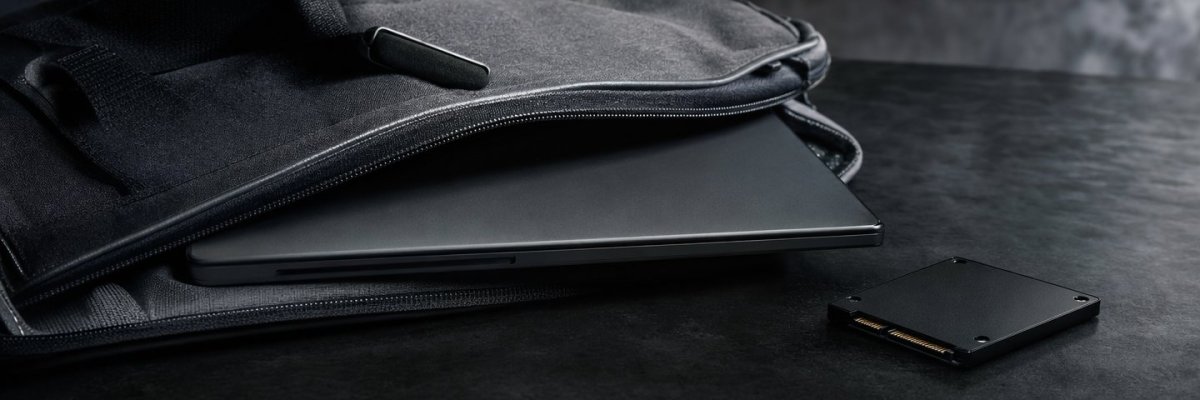
Wenn ein Laptop nach dem Transport plötzlich nicht mehr richtig startet, die SSD verschwindet, Windows in Reparaturschleifen fällt oder das Gerät extrem heiß aus der Tasche kommt, ist schnelles, aber ruhiges Handeln entscheidend. Die gute Nachricht zuerst: In vielen Fällen sind die Daten nicht sofort verloren. Häufig kippt zuerst der Zugriff weg – etwa durch einen missglückten Sleep-Zustand, beschädigte Hibernation-Daten, thermischen Stress oder Kontaktprobleme nach Druck und Bewegung. Wichtig ist jetzt vor allem, keine hektischen Neustarts, keine Neuinstallation und keine "mal eben"-Reparaturtools durchzuführen. In diesem Beitrag lesen Sie, woran Sie typische Standby- und Transportfehler erkennen, was Sie sofort lassen sollten und wie Sie Dateien, Projekte, Fotos oder Geschäftsunterlagen mit besseren Chancen sichern.
Inhalt
- Warum genau dieser Fehler so tückisch ist
- Typische Anzeichen nach Transport, Standby oder Ruhezustand
- Was Sie jetzt auf keinen Fall tun sollten
- Die ersten sicheren Schritte bei Verdacht auf Datenrisiko
- Wenn die SSD mal da ist, mal weg
- Wenn Windows reparieren will – und genau das riskant wird
- Besonders heikel: BitLocker, Geräteverschlüsselung und gesperrte Zugriffe
- So läuft eine professionelle Einschätzung typischerweise ab
- Für wen das besonders relevant ist
- Fazit: Nicht der Schlafmodus ist das Problem – sondern der falsche nächste Schritt
Warum genau dieser Fehler so tückisch ist
Ein klassischer Laptop-Schaden ist leicht zu erkennen: Sturz, Wasserschaden, Netzteildefekt. Aber Sleep-, Standby- und Transportfehler? Die wirken oft harmlos. Das Gerät wurde zugeklappt, eingesteckt, wieder herausgenommen – eigentlich Alltag. Und genau das macht die Lage so heimtückisch.
Viele Notebooks wechseln nicht sauber in den Ruhemodus. Manche bleiben in einer Art Zwischenzustand hängen, arbeiten in der Tasche weiter, entwickeln Hitze und schreiben noch auf die SSD, obwohl die Kühlung praktisch aussetzt. Andere wachen beim Transport ungewollt auf. Das Ergebnis ist unschön: Dateisysteme geraten aus dem Takt, Hibernation-Dateien werden inkonsistent, Controller reagieren instabil oder die SSD fällt nach Temperatur- und Stromstress nur noch sporadisch auf.
Kurz gesagt: Der Schaden sitzt oft zwischen Energieverwaltung, Firmware, Dateisystem und Datenträger. Nicht immer ist gleich die SSD physisch kaputt. Aber jeder unpassende Rettungsversuch kann aus einem vorübergehenden Zugriffsproblem einen echten Datenverlust machen.
Typische Anzeichen nach Transport, Standby oder Ruhezustand
Nicht jedes Symptom sieht gleich aus. Gerade das sorgt im Alltag für Verwirrung. Diese Muster sind jedoch typisch:
- der Laptop ist nach dem Transport auffällig warm oder sogar heiß
- der Akku ist plötzlich fast leer, obwohl das Gerät eigentlich schlafen sollte
- beim Start erscheint nur noch eine Reparaturmeldung
- das Notebook friert direkt beim Booten ein
- die SSD wird im BIOS oder UEFI mal erkannt und mal nicht
- das System startet, aber Benutzerprofile, Ordner oder Desktop-Inhalte wirken unvollständig
- Programme stürzen direkt nach dem Aufwachen aus dem Standby ab
- Blue Screens treten erst nach Zuklappen oder Ruhezustand auf
- BitLocker verlangt unerwartet den Wiederherstellungsschlüssel
Das klingt nach vielen verschiedenen Fehlern. Ist es im Kern auch. Trotzdem haben sie oft denselben Auslöser: Das Gerät wurde in einem instabilen Betriebszustand bewegt, thermisch belastet oder unsauber abgeschaltet.
Was Sie jetzt auf keinen Fall tun sollten
Hier trennt sich oft "noch gut rettbar" von "unnötig verschlimmert". Wenn wichtige Daten auf dem Gerät liegen, lassen Sie bitte vor allem diese Dinge:
- nicht zehnmal hintereinander neu starten
- keine automatische Systemreparatur mehrfach durchlaufen lassen
- keine Defragmentierung, keinen "Optimierer" und keine Cleaner verwenden
- keine Neuinstallation über das bestehende System legen
- keine SSD-Firmware auf Verdacht aktualisieren
- kein BIOS-Update nur aus Hoffnung heraus starten
- keine CHKDSK- oder Dateisystemreparaturen auf dem einzigen Originaldatenträger ausführen, wenn die SSD bereits instabil wirkt
- das Gerät nicht weiter in Betrieb halten, wenn es ungewöhnlich heiß wird
Warum diese Klarheit? Weil viele dieser Schritte Datenstrukturen verändern. Wenn die SSD gerade noch lesbar ist, kann eine aggressive Reparatur mehr überschreiben, als sie rettet.
Die ersten sicheren Schritte bei Verdacht auf Datenrisiko
Jetzt zum praktischen Teil. Was ist sinnvoll?
1. Gerät ausschalten und nicht weiter "testen"
Wenn das Notebook heiß war, bereits eingefroren ist oder die SSD sporadisch verschwindet, ist Ruhe wichtiger als Neugier. Ein sauberer Stopp verhindert oft, dass ein instabiler Zustand weiter eskaliert.
2. Beobachtungen notieren
Klingt banal, hilft aber enorm. Notieren Sie:
- Was genau vor dem Fehler passiert ist
- ob das Gerät in einer Tasche oder einem Rucksack transportiert wurde
- ob es warm oder sehr heiß war
- welche Meldungen angezeigt wurden
- ob die SSD im BIOS sichtbar war
- ob Verschlüsselung aktiv ist
Gerade bei professioneller Unterstützung spart das Zeit – und damit oft auch Risiko.
3. Zubehör und Umfeld prüfen, aber ohne Aktionismus
Netzteil, Dockingstation, USB-C-Hub, externe Monitore oder Adapter können Fehlerbilder verfälschen. Für eine saubere Erstprüfung ist weniger oft mehr. Das heißt nicht: alles zerlegen. Es heißt: keine zusätzlichen Variablen hineinbringen.
4. Prioritäten festlegen
Was muss zuerst gesichert werden, falls nur ein kurzes Lesefenster bleibt? Buchhaltung? CAD-Projekte? Familienfotos? Mailarchive? Wer hier vorab sortiert, handelt später deutlich klüger.
Wenn die SSD mal da ist, mal weg
Das ist einer der heikelsten Fälle. Denn er wirkt so verführerisch: "Sie wird doch erkannt – also schnell Daten runterkopieren." Manchmal klappt das. Manchmal bricht der Datenträger mitten im Zugriff weg und verschlechtert sich genau durch diesen Lastzustand.
Eine SSD, die abwechselnd erkannt und wieder verloren wird, kann unter anderem auf diese Punkte hindeuten:
- thermisch gestresster Controller
- Stromversorgungsproblem im Notebook
- Kontakt- oder Steckproblem nach Druck oder Verwindung
- Firmware-Hänger
- beginnender Elektronikfehler
Hier gilt: Nicht jeder sichtbare Datenträger ist stabil genug für einen normalen Kopierlauf. Ein professioneller Ansatz arbeitet deshalb oft mit kontrollierten, möglichst schonenden Ausleseprozessen statt mit blindem Datei-Ziehen im Explorer.
Wenn Windows reparieren will – und genau das riskant wird
Die automatische Reparatur klingt freundlich. Ist sie im Datennotfall aber nicht immer. Vor allem nach unsauberen Sleep- oder Hibernate-Zuständen versucht Windows, Inkonsistenzen zu bereinigen. Das kann sinnvoll sein, wenn keine wertvollen ungesicherten Daten betroffen sind. Wenn aber genau diese Daten Priorität haben, verschiebt sich die Logik: erst sichern, dann reparieren.
Warum? Weil Reparaturen Metadaten verändern, Zuordnungen neu schreiben und problematische Bereiche markieren können. Das hilft dem System – aber nicht zwingend Ihrer Datenlage. Besonders unangenehm wird es, wenn Benutzerprofile beschädigt wirken oder synchronisierte Arbeitsordner in Konflikte laufen. Dann sieht etwas plötzlich "leer" aus, obwohl die Daten nicht sauber verschwunden sind, sondern nur nicht mehr korrekt eingebunden werden.
Besonders heikel: BitLocker, Geräteverschlüsselung und gesperrte Zugriffe
Nach Energie- oder Hardwareauffälligkeiten verlangen moderne Geräte nicht selten plötzlich den Wiederherstellungsschlüssel. Das sorgt verständlicherweise für Stress. Wichtig ist dann: nicht herumprobieren, keine Zufallscodes, keine übereilte Neuinitialisierung.
Wenn Verschlüsselung aktiv ist, zählen saubere Nachweise und vorhandene Schlüssel mehr als jeder Trick. Ein Datenträger kann technisch lesbar sein und trotzdem praktisch unzugänglich bleiben, wenn die Entsperrung nicht geklärt ist. Deshalb sollte bei der Erstbewertung immer geprüft werden:
- Ist BitLocker oder Geräteverschlüsselung aktiv?
- Liegt ein Wiederherstellungsschlüssel vor?
- Wurde das Microsoft-Konto, Firmenkonto oder die AD-/Azure-Umgebung dokumentiert?
- Gab es jüngst Mainboard-, TPM- oder BIOS-Auffälligkeiten?
Gerade in Unternehmensumgebungen ist dieser Punkt oft der Unterschied zwischen schneller Sicherung und langem Umweg.
So läuft eine professionelle Einschätzung typischerweise ab
Wenn Sie ein solches Fehlerbild nicht durch bloßes Nichtstun beruhigen können, ist eine strukturierte Diagnose meist der sichere Weg. Bei bizIT wird in solchen Fällen typischerweise zuerst geprüft, ob ein logisches Problem, ein thermisch bedingter Instabilitätsfall, ein SSD-Elektronikproblem oder ein Begleitschaden am Laptop selbst vorliegt.
Wichtig dabei: Eine seriöse Einschätzung verspricht nicht blind "alles rettbar". Sie trennt sauber zwischen Zugriffsstörung, Datenträgerproblem und Verschlüsselungshürde. Genau das schützt vor falscher Hoffnung – und vor unnötigen Folgeschäden.
Typische Fragen in der Praxis sind dann:
- Ist die SSD stabil identifizierbar?
- Liegt eher ein Dateisystem- oder ein Hardwareproblem vor?
- Gibt es sichere Wege zur Priorisierung besonders wichtiger Daten?
- Ist eine logische Wiederherstellung möglich oder braucht es weitergehende Maßnahmen?
Das klingt technisch, ist am Ende aber sehr alltagsnah. Denn für Sie zählt nicht der schönste Diagnosebegriff, sondern ob die Präsentation, die Abschlussarbeit, das Projektlaufwerk oder die Familienfotos wieder greifbar werden.
Für wen das besonders relevant ist
Diese Art von Datenverlust trifft nicht nur "Technikmenschen". Im Gegenteil. Besonders häufig betroffen sind:
- Berufspendler mit täglich transportiertem Notebook
- Außendienst und mobile Teams
- Studierende mit vielen lokalen Projektständen
- Kreative mit großen Medien-Dateien auf internen SSDs
- Selbstständige, die ihr Gerät oft zuklappen und sofort weitertragen
- Unternehmen mit verschlüsselten Windows-Notebooks und enger Taktung
Gerade im mobilen Alltag schleichen sich solche Fehler leise ein. Kein großer Knall, kein sichtbarer Bruch – nur plötzlich kein Zugriff mehr. Und dann ist die Frage nicht mehr, warum der Sleep-Modus theoretisch existiert, sondern wie Sie jetzt vernünftig an Ihre Daten kommen.
Fazit: Nicht der Schlafmodus ist das Problem – sondern der falsche nächste Schritt
Standby-, Sleep- und Transportfehler wirken erst einmal unspektakulär. Genau darin liegt die Gefahr. Wer ein heiß gelaufenes Notebook, eine zickige SSD oder eine unerwartete Reparaturschleife wie ein normales Softwareproblem behandelt, riskiert vermeidbare Datenverluste.
Die beste Strategie ist meist erstaunlich unspektakulär: Gerät nicht weiter stressen, Symptome sauber festhalten, keine schreibenden Schnellmaßnahmen starten und den Datenträger nicht durch Wiederholungsversuche zermürben. So bleiben Ihre Chancen auf eine geordnete Datenrettung deutlich besser.
Jetzt lieber kontrolliert handeln statt später mehr zu verlieren
Wenn Ihr Laptop nach Transport, Standby oder Ruhezustand plötzlich Daten nicht mehr zeigt, die SSD verschwindet oder das System in Reparaturschleifen hängt, lassen Sie die Lage strukturiert prüfen. bizIT unterstützt Sie bei der Einschätzung des Schadens und bei der sicheren Datenrettung – ohne unnötige Blindversuche.
bizIT
Heidelberger Str. 64a, 12435 Berlin
Telefon: +49 30 588008800
Website: https://www.bizit.de/
Worum es geht – und für wen das spannend ist
Datenrettung, IT-Service, Datenrettung Desktop, Datenrettung Laptop, Datenrettung Externe Festplatte, Datenrettung NAS, Datenrettung Server, Datenrettung RAID, Datenrettung Tape, Datenrettung iPhone & Android, Hilfe für Privatpersonen, Selbstständige, Unternehmen, Kanzleien, Praxen, Agenturen, mobile Teams
Einzugsgebiet & Service-Bereich
Berlin
FAQ
Was tun, wenn der Laptop nach Standby oder Transport die SSD nicht mehr erkennt?
Bei einer nach Standby, Ruhezustand oder Transport nicht erkannten SSD gilt: Laptop ausschalten, keine Neustart-Schleifen, keine Neuinstallation und keine Reparaturtools starten. Eine instabile SSD nach Sleep- oder Transportfehler kann Daten noch enthalten, aber jeder weitere Schreibzugriff erhöht das Risiko für Datenverlust und Folgeschäden.
Warum ist ein heißer Laptop aus der Tasche ein Risiko für SSD und Daten?
Ein heißer Laptop nach dem Zuklappen oder Transport deutet oft auf einen fehlgeschlagenen Sleep-Modus, ungewolltes Aufwachen oder thermischen Stress hin. Dabei können Hibernation-Daten, Dateisysteme und SSD-Controller instabil werden. Das Problem ist nicht nur Überhitzung, sondern ein erhöhter Datenrettungsbedarf durch Standby- und Transportfehler.
Soll man die automatische Windows-Reparatur bei SSD-Problemen nach Standby laufen lassen?
Nein, bei wichtigen ungesicherten Daten ist automatische Windows-Reparatur nach Standby-, Sleep- oder Hibernate-Fehlern riskant. Solche Reparaturen können Metadaten verändern, Dateisysteme umschreiben und die Chancen auf eine saubere Datenrettung verschlechtern. Erst Daten sichern, dann reparieren.
Was bedeutet es, wenn die SSD mal erkannt wird und mal verschwindet?
Wenn die SSD sporadisch erkannt wird, spricht das oft für einen instabilen Zustand durch thermischen Stress, Stromversorgungsprobleme, Kontaktfehler oder Elektronikprobleme. Eine SSD, die mal da ist und mal weg, ist kein Zeichen für Entwarnung, sondern ein typischer Datennotfall mit erhöhtem Risiko bei normalen Kopierversuchen.
Wie verhalte ich mich richtig bei Datenrettung nach Sleep-, Standby- oder Transportfehlern?
Für eine sichere Datenrettung nach Sleep-, Standby- oder Transportfehlern sollten Sie das Gerät nicht weiter testen, keine CHKDSK-Läufe, keine Firmware-Updates und keine BIOS-Updates auf Verdacht durchführen. Sinnvoll sind stattdessen Ausschalten, Symptome notieren, Verschlüsselung prüfen und wichtige Daten priorisieren.
Warum fragt BitLocker nach dem Ruhezustand plötzlich nach dem Wiederherstellungsschlüssel?
BitLocker oder Geräteverschlüsselung kann nach Ruhezustand, Transport, BIOS-Auffälligkeiten oder Hardware-Instabilität plötzlich den Wiederherstellungsschlüssel verlangen. Das ist bei verschlüsselten Windows-Laptops nach Sleep- oder Transportfehlern nicht ungewöhnlich. Ohne saubere Entsperrung wird selbst eine technisch lesbare SSD praktisch unzugänglich.