

NAS zeigt falsche Kapazität, fehlende Ordner oder „Volume schreibgeschützt“? So retten Sie Daten nach Snapshot-, Quota- und Freigabeproblemen ohne Eskalation
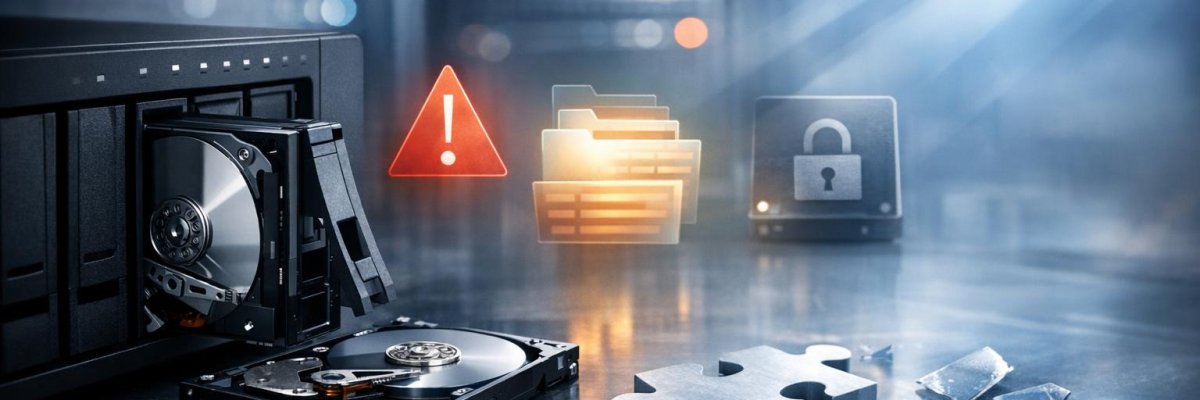
Wenn Ihr NAS plötzlich widersprüchliche Speicherwerte anzeigt, Freigaben nur noch schreibgeschützt funktionieren oder Ordner scheinbar verschwinden, sind die Daten oft nicht weg. In vielen Fällen liegt das Problem bei Snapshots, Quotas, Berechtigungen oder einem Volume, das sich zum Selbstschutz nur noch lesend verhält. Genau dann ist Ruhe wichtiger als Aktionismus. Prüfen Sie den Zustand strukturiert, ändern Sie nicht mehrere Dinge gleichzeitig und vermeiden Sie Schnellmaßnahmen wie Neuaufbau, Rechte-Reset oder großflächiges Verschieben. So steigen die Chancen deutlich, Daten sauber zu sichern und den Zugriff kontrolliert wiederherzustellen.
NAS zeigt falsche Kapazität, fehlende Ordner oder „Volume schreibgeschützt“? So retten Sie Daten nach Snapshot-, Quota- und Freigabeproblemen ohne Eskalation
Inhalt
- Wenn Speicherwerte plötzlich keinen Sinn mehr ergeben
- Typische Ursachen: Snapshot, Quota, Rechte oder Schutzmodus
- Was Sie jetzt sofort tun sollten
- Was Sie besser lassen sollten
- So sichern Sie Daten, ohne das Problem zu verschärfen
- Freigaben leer, aber Daten belegt: Was dahinterstecken kann
- Schreibgeschützt ist nicht Ihr Feind
- Wann professionelle Datenrettung sinnvoll ist
- So unterstützt bizIT im Raum Berlin
Wenn Speicherwerte plötzlich keinen Sinn mehr ergeben
Sie sehen 15 Prozent freie Kapazität, das System warnt aber vor Platzmangel? Oder das NAS meldet, ein Ordner sei leer, obwohl der Speicherpool weiter voll aussieht? Genau solche Widersprüche sind typisch, wenn nicht die Nutzdaten selbst, sondern deren Verwaltung aus dem Takt geraten ist.
Häufig spielen hier mehrere Ebenen zusammen:
- Snapshots belegen unerwartet viel Platz
- Papierkörbe auf Freigabeebene wachsen unbemerkt
- Quotas verhindern Schreibzugriffe trotz freiem Pool
- Freigaben zeigen wegen Rechtefehlern nicht mehr den echten Inhalt
- Volumes wechseln in einen schreibgeschützten Zustand
- Metadaten oder Indizierungsdienste laufen hinterher oder sind beschädigt
Für viele Nutzer wirkt das erst einmal absurd. Speicher ist doch Speicher, oder? In der Praxis nicht ganz. Ein NAS verwaltet Pools, Volumes, Freigaben, Benutzerrechte, Versionen und oft noch Snapshot-Retention. Wenn eine dieser Schichten kippt, stimmt die Anzeige zwar technisch noch irgendwie – nur eben nicht so, wie man sie im Alltag versteht.
Typische Ursachen: Snapshot, Quota, Rechte oder Schutzmodus
Gerade in Umgebungen mit automatischen Backups oder Teamfreigaben, etwa in Treptow oder Neukölln, taucht ein Muster immer wieder auf: Das NAS arbeitet eigentlich korrekt, aber die Logik dahinter wurde unübersichtlich. Dann sieht es nach Datenverlust aus, obwohl zunächst ein Verwaltungsproblem vorliegt.
Snapshots fressen still Speicher
Snapshots sind extrem nützlich. Sie helfen bei versehentlichen Änderungen, Sync-Konflikten oder Ransomware-Fällen. Aber: Wenn Aufbewahrungsregeln zu großzügig gesetzt sind oder viele große Dateien oft geändert werden, kann der belegte Platz explodieren. Das ist kein Fehler im engeren Sinn, sondern eher ein schleichendes Designproblem.
Quotas blockieren Benutzer, nicht das ganze NAS
Ein Benutzer oder Team erreicht sein Limit. Das Volume hat aber noch Platz. Ergebnis: Uploads schlagen fehl, Programme melden „kein Speicher verfügbar“, obwohl die Oberfläche freie Kapazität zeigt. Dieser Widerspruch irritiert – ist aber typisch.
Rechtefehler lassen Ordner „verschwinden“
Ein Ordner ist da, aber der Account sieht ihn nicht mehr. Oder Unterordner erscheinen leer, obwohl die Daten physisch vorhanden bleiben. Das kann nach Änderungen an Gruppenrechten, nach Migrationen oder nach inkonsistenten ACL-Einträgen passieren.
Schreibgeschütztes Volume als Schutzreaktion
Wenn das Dateisystem Unsauberkeiten erkennt, wechselt ein Volume mitunter in einen Nur-Lese-Modus. Das klingt dramatisch, ist aber oft eine Sicherheitsbremse. Das System will verhindern, dass weitere Schreibvorgänge mehr Schaden anrichten.
Was Sie jetzt sofort tun sollten
Wenn Sie solche Symptome sehen, hilft ein klarer Ablauf. Nicht schön, aber wirksam.
1. Keine größeren Schreibvorgänge mehr starten
Stoppen Sie Synchronisationen, Upload-Jobs, Medienindizierung und unnötige Backups auf das betroffene NAS.
2. Status dokumentieren
Fotografieren oder speichern Sie Meldungen, Speicheranzeigen, Log-Auszüge und Screenshots von Freigaben, Quotas und Snapshot-Einstellungen.
3. Nur lesend prüfen
Öffnen Sie Menüs zur Kontrolle, aber ändern Sie zunächst nichts. Vor allem keine globale Bereinigungsaktion.
4. Betroffene Freigaben identifizieren
Geht es um einen einzelnen Ordner, ein Volume oder alle Benutzer? Das grenzt Rechteprobleme stark von Dateisystem- oder Pool-Problemen ab.
5. Wichtige Daten priorisieren
Was muss zuerst gesichert werden – Buchhaltung, Projekte, Bildarchive, CAD-Daten, Mail-Exporte? Die Reihenfolge zählt.
6. Externe Zielmedien vorbereiten
Für eine sichere Ausleitung brauchen Sie genügend freien Speicher auf einem anderen System.
In Kreuzberg oder Friedrichshain sieht man in kleineren Teams oft denselben Fehler: Jemand will „nur kurz Platz schaffen“ und löscht Snapshots, Papierkörbe und Ordner gleichzeitig. Genau dadurch verlieren Sie im Zweifel nützliche Wiederherstellungspunkte und erzeugen neue Inkonsistenzen.
Was Sie besser lassen sollten
Ein paar Dinge klingen vernünftig – sind in so einer Lage aber riskant.
- Keine Initialisierung oder Neu-Einrichtung
- Kein Rechte-Reset auf Verdacht
- Keine Massenlöschung alter Daten ohne Sicherung
- Kein Firmware-Update mitten in der Störung
- Kein Dateisystem-Repair ohne belastbare Diagnose
- Kein Rebuild oder Pool-Umzug „zum Testen“
- Keine Defragmentierungs- oder Optimierungsjobs
Besonders heikel ist das Löschen von Snapshots unter Zeitdruck. Ja, das kann Platz freigeben. Es kann aber auch die letzte saubere Version relevanter Daten vernichten – und bei bereits angeschlagenem Zustand zusätzlichen Stress erzeugen.
So sichern Sie Daten, ohne das Problem zu verschärfen
Der beste Weg ist fast immer: erst sichern, dann reparieren.
Priorität auf lesbare Daten
Wenn das NAS noch Zugriff erlaubt, kopieren Sie zuerst die kritischsten Daten auf ein separates Ziel. Idealerweise blockweise oder geordnet nach Priorität, nicht kreuz und quer.
Keine Rücksicherung auf dasselbe System
Auch wenn es praktisch wirkt: Schreiben Sie nicht parallel zurück auf das betroffene NAS. Sie brauchen eine saubere Trennung zwischen Quelle und Sicherungsziel.
Große Datenmengen mit Plan ausleiten
Bei vielen kleinen Dateien entstehen mehr Fehlerquellen als bei wenigen großen. Arbeiten Sie daher mit nachvollziehbaren Ordnerblöcken und Protokollierung.
Lesefehler ernst nehmen
Wenn während der Kopie Verzögerungen, Abbrüche oder I/O-Fehler auftreten, ist das ein Warnsignal. Dann kann das Thema längst über Freigaben und Snapshots hinausgehen.
Gerade Unternehmen in Alt-Treptow oder Plänterwald profitieren davon, nicht nur „irgendwas zu kopieren“, sondern eine belastbare Sicherungsreihenfolge festzulegen. Erst das, was betrieblich sofort gebraucht wird. Danach Archive, Medien und historische Ablagen.
Freigaben leer, aber Daten belegt: Was dahinterstecken kann
Das ist eines der irritierendsten Fehlerbilder. Die Kapazität ist weg, aber der Ordner sieht leer aus. Dahinter stecken oft ganz unterschiedliche Ursachen.
Versteckte Snapshot-Daten
Die Daten liegen in Snapshot-Strukturen und sind nicht in der normalen Freigabeansicht sichtbar.
Papierkorb auf Freigabeebene
Viele NAS-Systeme führen gelöschte Daten nicht sofort aus dem Dateibestand ab. Das ist praktisch – bis der Speicher voll läuft.
Falscher Einhängepunkt oder veränderte Freigabezuordnung
Die Freigabe zeigt auf einen anderen Pfad als gedacht. Für Anwender wirkt das dann wie ein leerer Ordner, obwohl die Daten an anderer Stelle liegen.
Berechtigungen ohne Leserechte
Der Inhalt bleibt verborgen, obwohl er vorhanden ist. Das ist kein echter Verlust, aber operativ genauso kritisch.
Beschädigte Indexe oder Dienstprobleme
Die Benutzeroberfläche zeigt nicht den kompletten Bestand, während die eigentlichen Datenstrukturen noch da sind.
Das Entscheidende: Leere Anzeige bedeutet nicht automatisch leere Datenbasis. Genau deshalb sollten Sie vor Löschungen oder Neuaufsetzen erst die Struktur prüfen.
Schreibgeschützt ist nicht Ihr Feind
Ein schreibgeschütztes Volume wird oft als Katastrophe missverstanden. Tatsächlich kann es Ihre Rettung sein. Das System signalisiert: Ich lese noch, aber ich möchte gerade nicht mehr verändert werden. Das ist unbequem, klar. Aber aus Sicht der Datenrettung oft sinnvoll.
Wenn Sie in so einer Lage weiter auf das Volume schreiben wollen, arbeiten Sie gegen den Schutzmechanismus. Besser ist, die Lesbarkeit auszunutzen und Daten kontrolliert zu sichern. Erst danach folgt die Frage, ob Dateisystem, Metadaten oder Hardware separat instandgesetzt werden können.
Wann professionelle Datenrettung sinnvoll ist
Nicht jeder Quota- oder Snapshot-Fall braucht ein Labor. Aber professionelle Hilfe wird sinnvoll, wenn mindestens einer dieser Punkte zutrifft:
- Das NAS friert bei Zugriffen ein
- Freigaben wechseln zwischen sichtbar und unsichtbar
- Logs zeigen Dateisystem- oder I/O-Fehler
- Das Volume bleibt dauerhaft schreibgeschützt
- Snapshot-Bereinigung scheitert oder hängt
- Mehrere Benutzer melden gleichzeitig Datenanomalien
- Nach Änderungen werden Ordner plötzlich kleiner oder leer
- Das System bietet Initialisierung oder Neuaufbau an
Dann geht es nicht mehr nur um Komfort oder Administration, sondern um echte Datensicherheit. Und da wird es schnell teuer, wenn man mit Halbmaßnahmen weiterarbeitet.
So unterstützt bizIT im Raum Berlin
Bei komplexen NAS-Problemen zählt ein nüchterner Blick von außen. bizIT unterstützt bei der Diagnose von Speicherpool-, Volume-, Freigabe- und Zugriffsproblemen, priorisiert die sichere Datensicherung und hilft dabei, riskante Schritte zu vermeiden. Gerade wenn Teams aus Berlin, Neukölln, Treptow oder Friedrichshain auf gemeinsame Freigaben angewiesen sind, spart ein sauberer Rettungsplan oft nicht nur Daten, sondern auch Ausfallzeit und Nerven.
Wichtig ist dabei: Nicht jeder Fall braucht denselben Weg. Manchmal reicht eine strukturierte Ausleitung lesbarer Daten. Manchmal muss tiefer analysiert werden, etwa bei ACL-Konflikten, Snapshot-Verwicklungen oder einem Volume im Schutzmodus. Entscheidend ist die Reihenfolge – erst sichern, dann ändern.
Fazit
Wenn Ihr NAS falsche Kapazitäten meldet, Freigaben leer wirken oder ein Volume plötzlich nur noch lesbar ist, spricht vieles für ein Problem mit Snapshots, Quotas, Rechten oder Schutzmechanismen. Das ist ernst, aber oft noch kontrollierbar. Die beste Strategie ist nicht hektisches Aufräumen, sondern ein sauberer Stopp weiterer Schreibzugriffe, eine klare Diagnose und die priorisierte Sicherung Ihrer wichtigsten Daten.
Wenn Sie nicht sicher sind, ob hinter der merkwürdigen Anzeige „nur“ ein Verwaltungsproblem oder schon ein tieferer Schaden steckt, lassen Sie den Zustand besser prüfen, bevor aus Verwirrung echter Datenverlust wird.xxx
Sie möchten die Lage Ihres NAS sauber einschätzen lassen oder kritische Daten zuerst sichern? Dann nehmen Sie jetzt Kontakt zu bizIT auf.
Heidelberger Str. 64a, 12435 Berlin
Telefon: +49 30 588008800
Website: https://www.bizit.de/
FAQ
Warum zeigt mein NAS falsche Kapazität an, obwohl noch Speicher frei zu sein scheint?
Ein NAS zeigt oft falsche Kapazität, wenn Snapshots, Quotas, Papierkörbe, Freigaben oder Metadaten zusätzlichen Speicher belegen. Häufig ist nicht das Datenvolumen selbst falsch, sondern die Speicherverwaltung durch Snapshot-Speicher, Benutzer-Quota oder ein schreibgeschütztes Volume.
Warum sind auf dem NAS Ordner plötzlich leer oder verschwunden, obwohl der Speicher belegt bleibt?
Leere oder fehlende Ordner auf dem NAS bedeuten nicht automatisch Datenverlust. Typische Ursachen sind Rechtefehler, falsche Freigabezuordnung, versteckte Snapshot-Daten, ein aktiver Papierkorb auf Freigabeebene oder beschädigte Indexe. Die Daten sind oft noch vorhanden, aber nicht normal sichtbar.
Was bedeutet „Volume schreibgeschützt“ auf dem NAS?
Ein NAS-Volume im Modus „schreibgeschützt“ ist oft eine Schutzreaktion des Dateisystems. Das System verhindert weitere Schreibzugriffe, um zusätzliche Schäden bei Dateisystemfehlern, Metadatenproblemen oder I/O-Störungen zu vermeiden. Für die Datenrettung ist das oft hilfreich, weil lesender Zugriff meist noch möglich bleibt.
Was sollte ich sofort tun, wenn das NAS falsche Speicherwerte, fehlende Freigaben oder Schreibschutz meldet?
Stoppen Sie sofort alle Schreibvorgänge auf dem NAS, also Synchronisationen, Uploads, Backups und Indizierungsjobs. Dokumentieren Sie Speicheranzeigen, Logs, Snapshot- und Quota-Einstellungen und prüfen Sie das System zunächst nur lesend. Priorisieren Sie danach die Datensicherung auf ein externes Ziel.
Was sollte ich bei NAS-Problemen mit Snapshots, Quotas oder Freigaben auf keinen Fall machen?
Vermeiden Sie Initialisierung, Neuaufbau, Rechte-Reset, Massenlöschungen, Firmware-Updates während der Störung oder ungezielte Snapshot-Löschungen. Solche Schnellmaßnahmen verschärfen NAS-Probleme oft und können Wiederherstellungspunkte vernichten oder echten Datenverlust auslösen.
Wie sichere ich Daten von einem NAS mit Snapshot-, Quota- oder Freigabeproblemen richtig?
Sichern Sie zuerst die wichtigsten noch lesbaren Daten von dem betroffenen NAS auf ein separates Speichersystem. Arbeiten Sie geordnet nach Priorität, nicht parallel zurück auf dasselbe NAS, und achten Sie auf Lesefehler oder I/O-Abbrüche. Die Grundregel lautet: erst Daten retten, dann NAS reparieren.
Wann ist bei einem NAS mit falscher Kapazität, leeren Ordnern oder schreibgeschütztem Volume professionelle Hilfe sinnvoll?
Professionelle Hilfe ist sinnvoll, wenn das NAS bei Zugriffen einfriert, I/O-Fehler zeigt, Freigaben wechseln, Snapshot-Bereinigung scheitert oder das Volume dauerhaft schreibgeschützt bleibt. Dann reicht reine Administration oft nicht mehr aus und eine strukturierte Datenrettung wird wichtig.