

Notebook fällt hin, Scharnier bricht, SSD sitzt schief? So retten Sie Daten nach Sturz- und Gehäuseschäden am Laptop
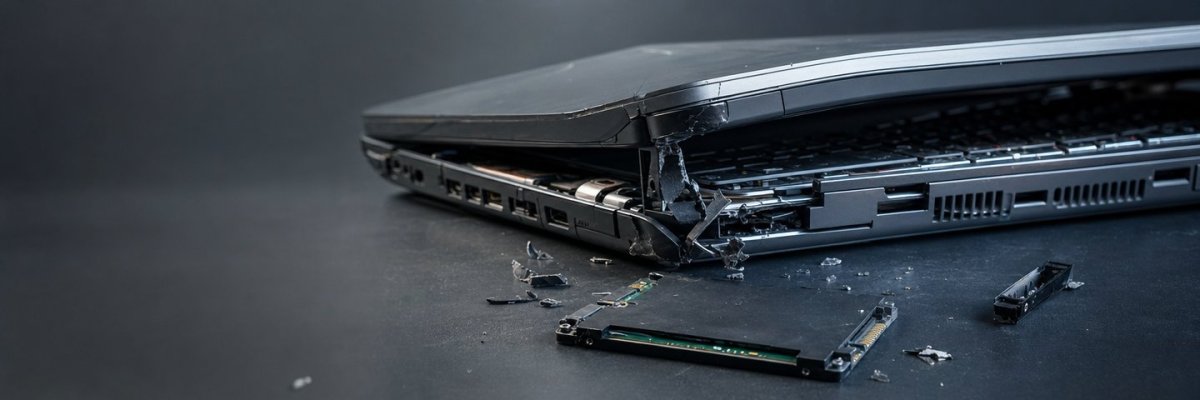
Notebook fällt hin, Scharnier bricht, SSD sitzt schief? So retten Sie Daten nach Sturz- und Gehäuseschäden am Laptop
Ein Sturz vom Tisch, ein gequetschter Rucksack oder ein gebrochenes Scharnier können reichen: Der Laptop startet nicht mehr, das Display bleibt schwarz oder das Gerät klackt, piept oder wird nur noch sporadisch erkannt. Die gute Nachricht zuerst: In vielen Fällen sind die Daten nicht sofort verloren. Entscheidend ist, dass Sie jetzt nicht weiterprobieren, nichts „geradebiegen“ und den Schaden sauber eingrenzen. In diesem Beitrag lesen Sie, wie Sie bei Sturz- und Gehäuseschäden am Laptop sicher vorgehen, welche Fehler besonders teuer werden und wann eine professionelle Datenrettung in Berlin die deutlich bessere Option ist.
Inhalt
- Was nach einem Laptop-Sturz wirklich passiert
- Die ersten Minuten: Was Sie jetzt sofort tun sollten
- Typische Schadensbilder bei Notebook-Datenverlust
- HDD oder SSD – warum der Unterschied so wichtig ist
- Wann Eigenversuche noch vertretbar sind – und wann nicht mehr
- Besondere Fallen bei Business-Notebooks: BitLocker, TPM und interne M.2-SSDs
- So läuft professionelle Laptop-Datenrettung ab
- Warum Gehäuseschäden oft unterschätzt werden
- Checkliste für eine sichere Übergabe zur Analyse
- Jetzt schnell, aber kontrolliert handeln
- Fazit
Was nach einem Laptop-Sturz wirklich passiert
Ein Sturzschaden ist tückisch. Von außen sieht ein Notebook manchmal fast harmlos aus, innen kann aber schon einiges verrutscht sein. Das betrifft nicht nur klassische Festplatten, sondern auch moderne SSDs, Steckverbinder, M.2-Slots, Mainboard-Bereiche, Stromversorgung und Kühlung.
Gerade bei einem Aufprall auf die Ecke oder auf die Handballenauflage wirken Kräfte quer durchs Gehäuse. Das kann:
- Steckverbindungen lockern
- Leiterbahnen beschädigen
- Lötstellen an SSD oder Mainboard reißen lassen
- den Akku verformen
- die interne HDD mechanisch zerstören
- Kühlkörper und Halterungen verschieben
Und genau deshalb ist „Er startet ja noch ein bisschen“ kein Entwarnungszeichen. Ein Laptop, der nach dem Sturz noch sporadisch läuft, kann bei jedem weiteren Einschalten zusätzlichen Schaden nehmen.
Die ersten Minuten: Was Sie jetzt sofort tun sollten
Wenn das Gerät gefallen ist, zählt kein Heldentum. Es zählt Ruhe.
1. Gerät ausschalten
Läuft der Laptop noch, fahren Sie ihn nicht erst in Ruhe hoch und testen fünf Ordner. Schalten Sie ihn aus. Bei auffälligen Geräuschen, Geruch, Funken oder Hitze sofort.
2. Netzteil abziehen
Externe Stromversorgung trennen. Wenn möglich, ohne Gewalt.
3. Nicht weiter auf- und zuklappen
Ein beschädigtes Scharnier ist mehr als Kosmetik. Im Inneren können Displaykabel, Halterungen oder Mainboard-Bereiche unter Spannung stehen. Wer jetzt „nur kurz schaut“, verschlimmert den Schaden oft.
4. Kein Schütteln, kein Klopfen, kein Drücken
Klingt banal, passiert aber dauernd. Besonders in Haushalten und Büros in Treptow oder Neukölln wird ein Gerät nach dem Sturz oft reflexartig bewegt: „Vielleicht sitzt nur etwas locker.“ Genau das ist das Problem.
5. Keine Reparaturversuche ohne klares Schadensbild
Gehäuse öffnen, SSD heraushebeln, Kabel nachdrücken? Bitte nur dann, wenn Sie technisch wirklich sicher sind und der Schaden klar eingrenzbar ist. Sonst steigt das Risiko.
Typische Schadensbilder bei Notebook-Datenverlust
Nicht jeder Sturz sieht gleich aus. Und nicht jeder Defekt betrifft direkt den Datenträger. Genau hier passieren viele Fehleinschätzungen.
Display kaputt, Daten aber noch intakt
Das ist der „glimpfliche“ Fall. Das Notebook wirkt tot, tatsächlich ist nur das Display oder die Displayanbindung beschädigt. Datenrettung bedeutet dann eher: sicheren Zugriff herstellen, statt den Datenträger selbst retten.
Laptop startet, friert aber sofort ein
Das deutet oft auf einen internen Schaden hin, etwa an SSD, Mainboard, Stromversorgung oder Kühlung. Auch Dateisystemfehler nach hartem Aufprall sind möglich.
Klackern oder Schleifen
Bei Geräten mit klassischer HDD ist das ein Warnsignal mit Ansage. Dann bitte nicht noch einmal booten. Jede Umdrehung kann Oberflächen und Köpfe weiter beschädigen.
SSD wird nicht erkannt
Bei M.2- oder 2,5-Zoll-SSDs kann der Sturz zu Kontaktproblemen, Controller-Schäden oder PCB-Rissen führen. Das Laufwerk ist dann oft nicht „leer“, sondern schlicht nicht mehr ansprechbar.
Gehäuse verzogen, Unterseite eingedrückt
Hier drohen verdeckte Schäden. Gerade wenn das Gerät im Bereich der SSD, des Akkus oder der Hauptplatine Druck bekommen hat, ist der Datenträger schnell mitbetroffen.
HDD oder SSD – warum der Unterschied so wichtig ist
Bei der Datenrettung vom Laptop macht es einen großen Unterschied, ob eine HDD oder SSD verbaut ist.
Notebook mit HDD
Mechanische Festplatten reagieren auf Stürze besonders empfindlich. Läuft die HDD beim Aufprall, können die Schreib-Leseköpfe die Magnetscheiben berühren. Das führt zu Kopfcrash, Kratzern und massivem Datenverlust. Dann ist ein Reinraum-orientiertes Vorgehen oft nötig.
Notebook mit SSD
SSDs haben keine beweglichen Teile. Das hilft beim Sturz, aber es macht sie nicht unverwundbar. Häufige Probleme sind:
- Controller-Defekte
- gebrochene Kontakte
- beschädigte NAND-Anbindung
- Stromversorgungsfehler
- thermische Folgeschäden nach Gehäuseverzug
Bei aktuellen Ultrabooks in Kreuzberg oder Alt-Treptow sehen wir oft fest verbaute M.2-SSDs, die nicht einfach wie ein USB-Stick „mal eben“ ausgelesen werden können. Dazu kommen Verschlüsselung und proprietäre BIOS- oder TPM-Abhängigkeiten.
Wann Eigenversuche noch vertretbar sind – und wann nicht mehr
Die ehrliche Antwort? Seltener, als viele denken.
Vertretbar kann sein:
- ein rein äußerlicher Displayschaden ohne Geräusche oder Sturz auf die Datenträgerseite
- ein sicherer Ausbau durch Fachpersonal, wenn nur das Notebook-Gehäuse defekt ist
- das Erstellen einer Datensicherung, wenn der Datenträger stabil erkannt wird und keine Auffälligkeiten zeigt
Nicht mehr sinnvoll ist es meist bei:
- Klick-, Schleif- oder Pieptönen
- verbogenem Gehäuse im Bereich von SSD/HDD
- Rauch, Geruch oder Hitzeentwicklung
- BIOS-Erkennung nur sporadisch
- Bluescreens, Hängern oder Neustart-Schleifen nach dem Sturz
- aktivem BitLocker ohne gesicherten Wiederherstellungsschlüssel
Ein häufiger Fehler: Das Gerät startet nach mehreren Versuchen doch noch einmal, und dann werden hektisch Daten kopiert. Klingt logisch, ist aber riskant. Instabile Datenträger brechen oft mitten im Kopiervorgang weg. Danach ist die Lage manchmal deutlich schlechter als vorher.
Besondere Fallen bei Business-Notebooks: BitLocker, TPM und interne M.2-SSDs
Viele Laptop-Fälle sind heute keine reinen Hardware-Themen mehr. Gerade im geschäftlichen Umfeld kommen Sicherheitsmechanismen dazu.
BitLocker-Verschlüsselung
Wenn die System-SSD mit BitLocker geschützt ist, reicht der bloße Ausbau oft nicht aus. Ohne Wiederherstellungsschlüssel kann ein technisch gelungener Zugriff trotzdem unbrauchbar sein.
TPM-Bindung
Einige Geräte koppeln den Zugriff an das Mainboard oder Sicherheitsmodul. Nach Mainboard-Schaden, BIOS-Reset oder Ausbau kann das relevant werden.
Fest verlötete Speicherlösungen
Bei besonders kompakten Geräten sind Speicherbausteine teils direkt integriert. Das erhöht die Komplexität der Datenrettung deutlich.
Firmenumgebungen mit EDR, Secure Boot und Richtlinien
Auch das ist in Büros rund um Plänterwald und Baumschulenweg keine Seltenheit. Hier muss Datenrettung sauber mit IT-Sicherheit zusammenspielen. Unüberlegte Startversuche können Logs, Verschlüsselungszustände oder Zugriffspfade verändern.
So läuft professionelle Laptop-Datenrettung ab
Wenn der Laptop nach einem Sturz nicht mehr sauber reagiert, geht es nicht darum, möglichst schnell irgendetwas anzuschließen. Es geht um kontrollierte Diagnostik.
Typisch sind diese Schritte:
Sichtprüfung und Schadensaufnahme
Zuerst wird geprüft, ob der Schaden am Gehäuse, am Mainboard, an der Stromversorgung oder direkt am Datenträger liegt.
Sichere Entnahme des Speichermediums
Wenn möglich, wird SSD oder HDD fachgerecht ausgebaut. Bei fest verbauten oder schwer zugänglichen Lösungen ist besondere Sorgfalt nötig.
Elektrische und logische Analyse
Danach folgt die Prüfung auf Controller-Schäden, Kontaktprobleme, Dateisystemfehler, Verschlüsselung und Lesbarkeit.
Imaging statt Direktarbeit am Original
Ein ganz wichtiger Punkt. Gute Datenrettung arbeitet nicht wild auf dem Originalmedium herum, sondern versucht zuerst, ein sauberes Abbild zu erstellen.
Strukturierte Dateirekonstruktion
Erst dann werden Dateisystem, Ordnerstruktur und Inhalte rekonstruiert – je nach Schaden mit unterschiedlicher Tiefe.
Gerade bei Laptop-Datenrettung in Berlin ist diese Trennung wichtig: Hardware stabilisieren, Medium sichern, Daten logisch wiederherstellen. Nicht alles gleichzeitig, nicht hektisch.
Warum Gehäuseschäden oft unterschätzt werden
„Ist doch nur das Scharnier.“ Diesen Satz hört man oft. Leider stimmt er erstaunlich selten.
Ein gebrochenes Scharnier kann:
- Druck aufs Mainboard ausüben
- Displaykabel quetschen
- die Bodenwanne verziehen
- M.2-Module minimal aus dem Slot drücken
- Masseverbindungen oder Strompfade beeinflussen
Und dann wird es knifflig. Denn das Gerät zeigt vielleicht nur einen schwarzen Bildschirm oder startet unregelmäßig. Viele halten das für einen simplen Displayschaden. Tatsächlich ist der Datenträger dann schon instabil oder nicht mehr sauber angebunden.
Im Alltag, etwa wenn ein Notebook im Café in Friedrichshain vom Tisch rutscht oder in der Tasche Druck bekommt, wirkt der Schaden zunächst klein. Die Datenrettung wird aber später deutlich aufwendiger, wenn vorher schon Tage lang getestet, geladen, bewegt und aufgeklappt wurde.
Checkliste für eine sichere Übergabe zur Analyse
Wenn Sie den Laptop zur Datenrettung geben möchten, helfen diese Angaben enorm:
- Wie ist der Schaden entstanden?
- Gab es einen Sturz im laufenden Betrieb?
- Welche Symptome traten zuerst auf?
- Gibt es Klickgeräusche, Hitze oder Geruch?
- Ist eine SSD oder HDD verbaut?
- War BitLocker oder eine andere Verschlüsselung aktiv?
- Haben Sie den Wiederherstellungsschlüssel?
- Wurden schon Rettungstools, BIOS-Resets oder Ausbauten versucht?
Je genauer diese Infos sind, desto besser lässt sich der Fall einschätzen – und desto geringer ist das Risiko unnötiger Schritte.
Jetzt schnell, aber kontrolliert handeln
Nach einem Laptop-Sturz ist Zeit wichtig, aber Aktionismus ist gefährlich. Wenn das Gerät berufliche Daten, Projektstände, Buchhaltung, Fotos oder lokale Mailarchive enthält, lohnt sich ein sauberer Weg fast immer mehr als der schnelle Bastelversuch.
Gerade wenn Ihr Notebook in Berlin nicht mehr startet, die SSD nach dem Aufprall verschwindet oder eine HDD Geräusche macht, sollten Sie den Fall früh prüfen lassen. Das gilt für Privatnutzer genauso wie für Selbstständige und Unternehmen.
Sie möchten klären, ob Ihre Laptop-Daten nach einem Sturz noch sicher rettbar sind? Dann lassen Sie den Schaden lieber einmal fachlich prüfen, bevor weitere Startversuche die Lage verschlechtern.
Fazit
Sturz- und Gehäuseschäden am Laptop wirken oft kleiner, als sie sind. Doch schon ein einziger Aufprall kann Datenträger, Steckverbindungen oder Verschlüsselungszugänge so beeinträchtigen, dass jeder weitere Versuch riskant wird. Wer jetzt ruhig bleibt, das Gerät abschaltet und keine improvisierten Reparaturen startet, erhöht die Chancen auf eine erfolgreiche Datenrettung deutlich.
Das Angebot von bizIT richtet sich an Privatpersonen, Selbstständige und Unternehmen, die nach Sturz-, Druck- oder Gehäuseschäden Daten von Laptop-Systemen sichern oder wiederherstellen lassen möchten – in Berlin, insbesondere im Umfeld von Treptow, Neukölln, Kreuzberg, Alt-Treptow, Plänterwald, Baumschulenweg und Friedrichshain.
Abgedeckte Themenbereiche:
- Datenrettung bei Laptop-Sturzschäden
- Datenrettung von Notebook-SSDs und HDDs
- Hilfe bei nicht startenden Business-Notebooks
- Analyse bei Gehäusebruch, Scharnier- und Druckschäden
- Unterstützung bei BitLocker- und Verschlüsselungsfällen
- Sichere Diagnose ohne riskante Schnellversuche
Kontakt zu bizIT
Adresse: Heidelberger Str. 64a, 12435 Berlin
Telefon: +49 30 588008800
Website: https://www.bizit.de/
FAQ
Was sollte ich direkt nach einem Laptop-Sturz tun, um eine Datenrettung nicht zu gefährden?
Laptop nach Sturz sofort ausschalten, Netzteil trennen und nicht weiter aufklappen, schütteln oder neu starten. Genau dieses ruhige Vorgehen erhöht die Chancen auf eine erfolgreiche Datenrettung bei Sturzschaden, Gehäuseschaden oder SSD-/HDD-Problem deutlich.
Kann ich Daten retten, wenn das Notebook nach einem Sturz nicht mehr startet?
Ja, in vielen Fällen ist der Datenträger noch nicht verloren. Wenn das Notebook nach einem Sturz nicht mehr startet, sind oft Display, Stromversorgung, Mainboard, Scharnier oder die interne SSD/HDD betroffen. Entscheidend ist eine kontrollierte Diagnose statt weiterer Startversuche.
Ist eine SSD nach einem Sturz sicherer als eine HDD?
Eine SSD ist bei einem Sturz oft robuster als eine HDD, weil sie keine beweglichen Teile hat. Trotzdem können SSDs durch Kontaktprobleme, Controller-Schäden, PCB-Risse oder schief sitzende M.2-Module ausfallen. Für die Datenrettung macht der Unterschied zwischen SSD und HDD deshalb einen großen Unterschied.
Was bedeutet es, wenn die Laptop-HDD nach dem Fallen klackert oder schleift?
Klackern oder Schleifen nach einem Laptop-Sturz ist ein ernstes Warnsignal für einen mechanischen Festplattenschaden. In so einem Fall das Gerät nicht weiter einschalten. Jede weitere Umdrehung kann den Schaden an der HDD vergrößern und die Chancen der Datenrettung verschlechtern.
Kann ein gebrochenes Scharnier oder ein Gehäuseschaden auch die SSD beschädigen?
Ja, ein gebrochenes Scharnier oder verzogenes Gehäuse ist oft mehr als ein Schönheitsfehler. Druck auf Mainboard, Displaykabel oder M.2-Slot kann dazu führen, dass die SSD schief sitzt, nicht mehr erkannt wird oder elektrisch beschädigt wird. Gehäuseschäden werden bei der Laptop-Datenrettung deshalb oft unterschätzt.
Wann sollte ich keine Eigenversuche mehr unternehmen und eine professionelle Datenrettung beauftragen?
Bei Klickgeräuschen, Hitze, Geruch, sporadischer BIOS-Erkennung, Bluescreens, Neustart-Schleifen, verbogenem Gehäuse oder aktiver BitLocker-Verschlüsselung ohne Schlüssel sollten Sie keine Eigenversuche mehr machen. Dann ist professionelle Datenrettung meist die deutlich sicherere Option.
Warum ist BitLocker nach einem Notebook-Sturz bei der Datenrettung so wichtig?
Bei BitLocker-verschlüsselten Business-Notebooks reicht der reine Ausbau der SSD oft nicht aus. Ohne Wiederherstellungsschlüssel bleiben Daten trotz technisch erfolgreicher Rettung unzugänglich. BitLocker, TPM und interne M.2-SSDs sind deshalb wichtige Faktoren bei der professionellen Laptop-Datenrettung.