

Power-Ausfall, USV-Alarm, plötzlich „Dateisystemfehler“: So retten Sie Daten nach Stromausfall – ohne Rettungsversuche mit Folgeschäden
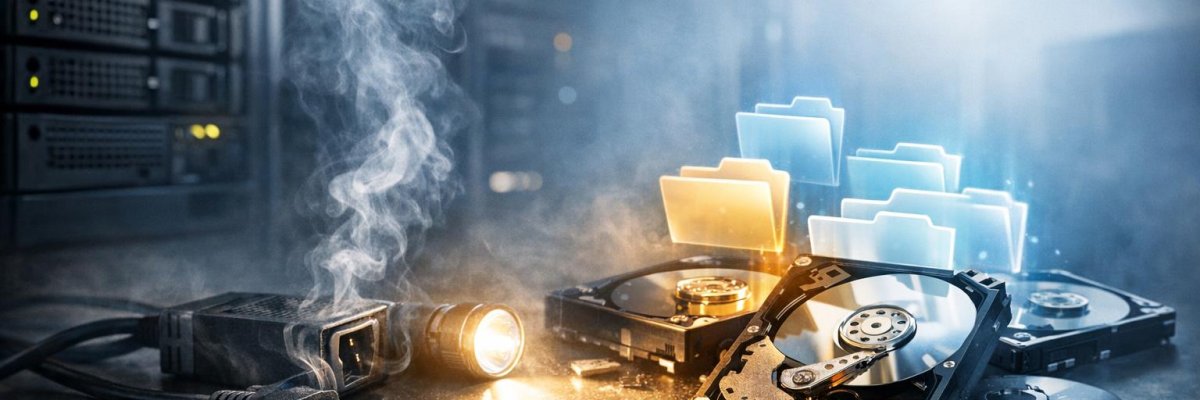
Power-Ausfall, USV-Alarm, plötzlich „Dateisystemfehler“: So retten Sie Daten nach Stromausfall – ohne Rettungsversuche mit Folgeschäden
Wenn nach einem Stromausfall plötzlich Ordner fehlen, ein Volume „dirty“ ist oder Ihr System nur noch mit Fehlermeldungen startet: Stoppen Sie Schreibzugriffe, machen Sie zuerst ein sauberes Abbild (Image) des Datenträgers und prüfen Sie dann strukturiert, ob es „nur“ ein Dateisystem-Problem ist oder ob Hardware (Controller, PSU, SSD/HDD) mit betroffen ist. Genau diese Reihenfolge ist der Unterschied zwischen „alles wieder da“ und „aus einem Problem werden drei“. In diesem Beitrag zeige ich Ihnen einen klaren Fahrplan – von der ersten Minute nach dem Blackout bis zur sauberen Wiederherstellung. Und ja: Auch wenn’s „nur kurz geflackert“ hat, kann das reichen.
Inhalt
- Was beim Stromausfall wirklich kaputtgeht (und was meist nur so aussieht)
- Sofortmaßnahmen: Die ersten 15 Minuten entscheiden
- Typische Symptome – und was sie bedeuten können
- Sicher prüfen, ohne zu „reparieren“: Imaging statt Aktionismus
- Windows-Server & PC: NTFS, „dirty bit“, CHKDSK – wann ja, wann nein
- macOS & Linux: APFS, ext4, XFS – warum „fsck“ nicht immer harmlos ist
- VM-Hosts & Storage: Wenn es nach dem Neustart richtig teuer wird
- NAS/RAID nach Power-Problem: Rebuild-Falle und Schreibcache-Risiko
- „Es riecht verschmort“: Hinweise auf Hardware-Schäden
- So vermeiden Sie den nächsten Vorfall: USV, Überspannung, Tests und Backup-Realität
- Wann professionelle Datenrettung sinnvoll ist (und warum es dann schneller geht)
Was beim Stromausfall wirklich kaputtgeht (und was meist nur so aussieht)
Ein Stromausfall ist nicht nur „Strom weg, Strom wieder da“. Für Speichersysteme ist das ein harter Schnitt mitten in Schreibvorgängen.
Typische Folgen:
- Unvollständige Metadaten: Das Dateisystem weiß nicht mehr, was „zu Ende geschrieben“ wurde.
- Transaktions-Logs in Schieflage: Journaling hilft, aber rettet nicht alles.
- Schreibcache-Probleme: Controller/NAS/RAID können Daten im Cache gehabt haben, die nie auf Platte ankamen.
- Firmware- oder Controller-Zicken: Vor allem, wenn es eine Überspannung oder einen Brownout gab.
Und trotzdem: In vielen Fällen sind die Daten nicht weg – der Zugriff ist nur blockiert. Das ist die gute Nachricht. Die schlechte: Falsche „Reparaturen“ können aus blockiertem Zugriff echte Datenverluste machen.
Sofortmaßnahmen: Die ersten 15 Minuten entscheiden
Sie stehen vor dem Gerät, der Puls ist oben, Kolleg:innen wollen „nur kurz“ wieder arbeiten. Genau jetzt lohnt sich Disziplin.
1. Nichts mehr schreiben
- Nicht „mal eben starten und schauen“. Kein „nur den Dienst hochziehen“. Keine automatischen Reparaturen.
2. System sauber herunterfahren, wenn es noch läuft
- Wenn es bereits hängt oder ständig neu startet: lieber aus lassen.
3. Zustand dokumentieren
- Fehlermeldungen fotografieren, Log-Ausgaben sichern, Zeitpunkt notieren.
4. Betroffene Datenträger logisch isolieren
- Bei Servern: LUNs/Volumes nicht mounten, Auto-Mount deaktivieren.
5. Backup-Job stoppen
- Klingt kontraintuitiv, ist aber wichtig: Ein Backup kann beschädigte Strukturen „sauber“ wegsichern.
Gerade in Arbeitsumgebungen rund um Treptow, Neukölln oder Kreuzberg sehen wir oft denselben Reflex: „Hauptsache schnell wieder online.“ Verständlich – aber riskant.
Typische Symptome – und was sie bedeuten können
Ein paar Klassiker, die nach Stromproblemen gern auftauchen:
- „Datenträger muss formatiert werden“
- „RAW“ / „Unallocated“ / „nicht zugeordnet“
- Extrem langsamer Zugriff, Freezes, Timeouts
- VMs starten, aber Daten sind „komisch“
- NAS bootet, Shares leer
Der Punkt ist: Das Symptom sagt selten „die eine“ Ursache. Deshalb ist der nächste Schritt entscheidend.
Sicher prüfen, ohne zu „reparieren“: Imaging statt Aktionismus
Wenn Ihnen Ihre Daten wichtig sind, denken Sie in einer einfachen Regel:
Erst kopieren, dann experimentieren.
Was heißt das praktisch?
- Bitgenaues Image (Sektor-für-Sektor) des Datenträgers/Volumes erstellen
- Danach: Analyse und Rettung am Abbild, nicht am Original
Warum? Weil jede „Reparatur“ schreibt. Und Schreiben kann genau die Strukturen überschreiben, die Sie eigentlich wiederherstellen wollen.
Wenn Sie in Friedrichshain oder Mitte gerade mit einem kritischen System stehen: Ein sauberer Imaging-Workflow spart häufig Stunden – und Nerven.
Windows-Server & PC: NTFS, „dirty bit“, CHKDSK – wann ja, wann nein
CHKDSK ist so ein Tool, das viele lieben, weil es „etwas tut“. Genau darin liegt die Gefahr.
CHKDSK kann Daten retten – oder Dateisystem-Strukturen endgültig umsortieren.
Sicherer Ansatz:
- Prüfen, ob Windows beim Start bereits Reparaturen anstoßen will: nicht automatisch durchwinken, wenn Daten kritisch sind.
- Erst Imaging.
- Dann: Analyse, ob ein read-only Check sinnvoll ist.
Wann CHKDSK eher nicht als erster Schritt:
- Ungewöhnliche Geräusche/Timeouts (Hinweis auf Hardware)
- SSD/Controller zeigt 0 Byte oder verschwindet sporadisch
- RAID/NAS dahinter ist instabil
macOS & Linux: APFS, ext4, XFS – warum „fsck“ nicht immer harmlos ist
Auch auf Unix-Systemen gilt: „fsck drüber und gut“ ist eine hübsche Idee, bis sie das falsche Volume trifft.
- APFS kann nach abrupten Ausfällen Container/Volumes „zicken“ lassen, obwohl die Datenblöcke noch vorhanden sind.
- ext4/XFS sind robust, aber nicht unverwundbar – besonders bei Storage mit Cache.
Sicherer Ablauf:
- Betroffene Volumes nicht automatisch mounten
- Image ziehen
- Konsistenzprüfung am Abbild (oder read-only)
VM-Hosts & Storage: Wenn es nach dem Neustart richtig teuer wird
Nach Power-Problemen sieht man oft diese Kette:
1) Host startet → 2) Storage mountet „irgendwie“ → 3) VMs werden hochgefahren → 4) Applikationen schreiben → 5) Inkonsistenz wird „echt“
Gerade bei Virtualisierung ist das gefährlich, weil Sie mehrere Schichten haben:
- Dateisystem des Hosts
- VM-Containerdateien
- Gast-Dateisystem
- Applikations-Transaktionen
Ein sauberer Restart-Plan ist hier Gold wert:
- Storage-Integrität zuerst
- VMs erst starten, wenn klar ist, dass das darunterliegende Dateisystem stabil ist
NAS/RAID nach Power-Problem: Rebuild-Falle und Schreibcache-Risiko
Nach einem Stromausfall steht da gern: „RAID degraded – Rebuild recommended“.
Und jetzt die fiese Frage: Rebuild wovon, gegen welche Datenbasis?
Wenn der Array-Status nicht sauber ist oder Schreibcaches Inhalte „verschluckt“ haben, kann ein Rebuild:
- inkonsistente Paritäten „fest backen“
- gute Daten durch falsche Rekonstruktion überschreiben
Sicherer Ansatz:
- Kein Rebuild im Blindflug
- Logs sichern, Zustand dokumentieren
- Wenn möglich: Images der Einzelplatten / snapshots auf Storage-Ebene
„Es riecht verschmort“: Hinweise auf Hardware-Schäden
Nicht jeder Stromausfall ist gleich. Manchmal steckt eine Überspannung dahinter.
Warnzeichen:
- Netzteil klickt, Lüfter zucken nur kurz
- USB-/SATA-Geräte fallen gleichzeitig aus
- Gerät wird nicht erkannt, obwohl es vorher nur „Dateifehler“ gab
- Geruch nach Elektronik, sichtbare Spuren am Port/Stecker
In so einem Fall: nicht weiter testen. Jede Minute „noch mal probieren“ kann weitere Komponenten schädigen.
So vermeiden Sie den nächsten Vorfall: USV, Überspannung, Tests und Backup-Realität
Ein Stromproblem ist oft der Moment, in dem man merkt: Backup ist nicht gleich Backup.
Ein paar pragmatische Punkte:
- USV ist gut – aber nur, wenn sie getestet wird (Akkus altern still)
- Überspannungsschutz ist kein Deko-Adapter
- Write-Cache: bewusst konfigurieren (Controller mit Battery/Flash-Backup)
- Backups testen: Wiederherstellung stichprobenartig durchspielen
- 3-2-1-Regel ist nett, aber nur wirksam, wenn sie im Alltag wirklich gelebt wird
Wenn Sie Standorte oder Homeoffice in Adlershof anbinden: Denken Sie auch an kleine Switches, Router und externe Platten. Die sterben bei Stromstress gern „leise“.
Wann professionelle Datenrettung sinnvoll ist (und warum es dann schneller geht)
Professionelle Hilfe lohnt sich besonders, wenn:
- das System geschäftskritisch ist und Zeit drückt
- Hardware-Anzeichen da sind (Timeouts, Aussetzer, Elektronik-Geruch)
- RAID/NAS/Virtualisierung im Spiel ist
- Sie nicht sicher sind, ob eine Reparatur gerade mehr kaputtmacht
Der Vorteil: strukturiertes Imaging, saubere Analyse und ein Workflow, der auf „nicht verschlimmern“ gebaut ist.
CTA: Lassen Sie den Stromausfall nicht zum Daten-GAU werden
Wenn Sie nach einem Stromausfall unsicher sind, ob Sie reparieren oder erst sichern sollen: Melden Sie sich lieber einmal zu früh. Wir schauen mit Ihnen, was sinnvoll ist – und vor allem: was Sie besser lassen.
bizIT
Heidelberger Str. 64a , 12435 Berlin
Telefon: +49 30 588008800
Website: https://www.bizit.de/
FAQ
Was ist nach einem Stromausfall der sicherste erste Schritt, wenn „Dateisystemfehler“ oder fehlende Shares/VMs auftreten?
Sofort alle Schreibzugriffe stoppen, betroffene Volumes nicht mounten und zuerst ein bitgenaues Sektor-für-Sektor-Image erstellen – erst danach prüfen und retten, sonst riskieren Sie Folgeschäden und überschreiben rettbare Metadaten.
Warum sollte man nach Power-Ausfall nicht sofort CHKDSK, fsck oder „automatische Reparatur“ ausführen?
CHKDSK und fsck schreiben Änderungen ins Dateisystem und können bei inkonsistenten Strukturen, RAW/Unallocated-Status oder Hardware-Problemen Daten endgültig umsortieren oder überschreiben – daher erst Imaging, dann Analyse am Abbild.
Was bedeutet „dirty bit“ bei NTFS nach Stromausfall – und was ist die richtige Vorgehensweise?
Ein gesetztes NTFS „dirty bit“ signalisiert ein nicht sauber ausgehängtes Dateisystem; korrekt ist: Auto-Reparaturen nicht blind bestätigen, zuerst ein Image erstellen und anschließend nur read-only prüfen, bevor CHKDSK reparierend eingesetzt wird.
NAS/RAID meldet nach Stromausfall „degraded“ und empfiehlt Rebuild – soll man das sofort starten?
Nein: Ein RAID-Rebuild im Blindflug kann inkonsistente Paritäten „fest backen“ und gute Daten überschreiben; zuerst Zustand und Logs sichern, Schreibcache-Risiko prüfen und wenn möglich Images/Snapshots der Einzelplatten erstellen.
Warum sind Virtualisierung (VMware/Hyper-V/Proxmox) und Storage nach Stromausfall besonders kritisch?
Weil mehrere Schichten gleichzeitig inkonsistent sein können (Host-Dateisystem, VM-Dateien, Gast-Dateisystem, Applikations-Transaktionen); erst Storage-Integrität klären und sichern, dann VMs kontrolliert starten, sonst werden Inkonsistenzen durch neue Writes „echt“.
Welche Symptome deuten nach Stromausfall eher auf Hardware-Schäden statt „nur“ Dateisystem-Probleme hin?
Timeouts, Freezes, sporadisch verschwindende SSD/HDD, 0-Byte-Anzeige, klickende Netzteile, USB/SATA-Ausfälle gleichzeitig oder Elektronik-Geruch sprechen für Controller/PSU/Datenträger-Schäden – dann nicht weiter testen, sondern erst sichern/imaging bzw. professionelle Datenrettung erwägen.
Wie verhindert man den nächsten Daten-GAU durch Stromprobleme (USV, Überspannung, Backup)?
USV regelmäßig testen (Akkus altern), Überspannungsschutz ernst nehmen, Write-Cache bewusst konfigurieren (Controller mit Battery/Flash-Backup) und Backups durch echte Restore-Tests verifizieren – Backup ist nur dann ein Backup, wenn die Wiederherstellung funktioniert.