

Wenn das Büro-Notebook nach dem Pendeln nur noch kurz lebt: So retten Sie Daten bei Wackelkontakt, Ladeproblem und plötzlichem Ausschalten
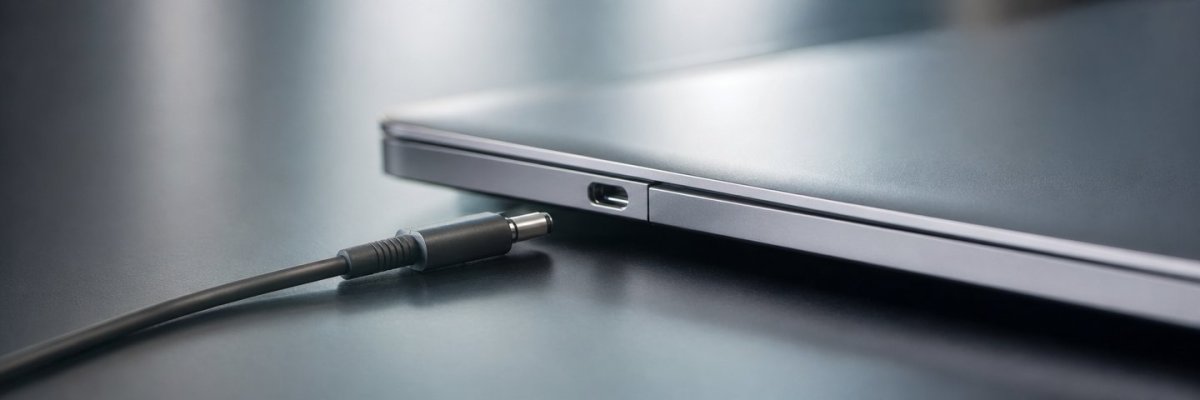
Wenn ein Notebook nur noch in einer bestimmten Position lädt, bei Bewegung ausgeht oder den Akku trotz Netzteil nicht sauber erkennt, zählt vor allem eins: erst Daten sichern, dann reparieren. Denn solche Fehler wirken harmlos, sind aber oft Vorboten für abrupte Abschaltungen, Dateisystemfehler und im schlimmsten Fall beschädigte SSDs oder verlorene Arbeitsstände. In diesem Beitrag lesen Sie, wie Sie Stromversorgungsprobleme richtig einordnen, welche Sofortmaßnahmen Ihre Chancen verbessern und welche typischen Schnellschüsse Sie lieber bleiben lassen sollten.
Inhalt
- Warum ein Ladeproblem schnell zum Datenproblem wird
- Typische Anzeichen: Nur ein Wackler oder schon kritisch?
- Was Sie sofort tun sollten
- Was Sie bitte nicht tun sollten
- So sichern Sie Daten mit der besten Chance
- Besonders heikel: Verschlüsselung, Benutzerprofile und offene Projekte
- Wann aus einem Stromproblem ein Fall für professionelle Datenrettung wird
- Wie bizIT bei heiklen Laptop-Fällen unterstützen kann
Warum ein Ladeproblem schnell zum Datenproblem wird
Ein Ladeproblem ist nicht bloß nervig. Es ist oft eine Kette aus kleinen Aussetzern mit großen Folgen. Der Strom kommt nicht stabil an, das Gerät schaltet von Netzbetrieb auf Akku und zurück, der Akku puffert nicht mehr sauber, das System friert ein oder geht hart aus. Genau dabei entstehen die unschönen Dinge: unvollständig geschriebene Dateien, beschädigte Nutzerprofile, inkonsistente Outlook-Daten, fehlerhafte Projektstände oder ein Dateisystem, das beim nächsten Start plötzlich repariert werden will.
Gerade bei modernen Laptops ist das tückisch. Viele Geräte sind sehr kompakt gebaut. Ladeelektronik, Akku-Management, USB-C-Power-Delivery und SSD hängen eng zusammen. Das heißt nicht, dass jeder Ladefehler sofort die Daten zerstört. Aber es heißt: Wer zu lange weiterarbeitet, spielt unnötig auf Risiko.
Typische Anzeichen: Nur ein Wackler oder schon kritisch?
Manchmal kündigt sich der Ärger ziemlich deutlich an. Zum Beispiel so:
- Das Notebook lädt nur, wenn der Stecker in einer bestimmten Position steht
- Die Lade-LED flackert oder geht aus
- Das Gerät erkennt das Netzteil mal ja, mal nein
- Der Akku bleibt bei einem festen Prozentwert hängen
- Das Notebook schaltet unter Last einfach ab
- Beim Bewegen des Geräts friert das System ein
- USB-C-Laden funktioniert nur an einem Port oder gar nicht mehr
- Das Netzteil wird ungewöhnlich heiß oder gibt leise Geräusche ab
Klingt banal? Ist es leider nicht immer. Hinter solchen Symptomen können eine defekte Buchse, ein beschädigtes Kabel, ein Problem auf der Stromschiene, ein alternder Akku oder sogar ein Mainboard-Schaden stecken. Und jeder weitere Absturz erhöht das Risiko für Datenverlust.
Was Sie sofort tun sollten
Der erste Impuls ist oft: noch schnell fertigarbeiten. Genau das ist meist die falsche Idee. Besser ist ein kurzer, sauberer Plan.
1. Gerät möglichst wenig bewegen
Wenn ein Wackelkontakt im Spiel ist, kann schon ein kleiner Zug am Kabel den nächsten Absturz auslösen. Stellen Sie das Notebook stabil ab und vermeiden Sie Umstecken, Drehen, Anheben oder hektisches Zuklappen.
2. Prüfen, ob ein sicherer Betrieb für wenige Minuten möglich ist
Lässt sich das Gerät stabil mit Strom versorgen? Dann nutzen Sie dieses kleine Zeitfenster nur für eine gezielte Datensicherung. Nicht für Updates, nicht für Aufräumen, nicht für "nur noch kurz" eine große Präsentation.
3. Wichtige Daten priorisieren
Sichern Sie zuerst das, was sich nicht einfach neu beschaffen lässt:
- aktuelle Dokumente und Projektordner
- Desktop, Downloads und lokale Arbeitsverzeichnisse
- E-Mail-Dateien und lokale Archive
- Buchhaltungs- oder Branchensoftware-Daten
- Bilder, Videos, Exportstände
- Browser-Profile, falls dort wichtige Arbeitszugänge liegen
4. Wenn möglich: sauber herunterfahren
Falls die Sicherung gelungen ist, fahren Sie das Gerät kontrolliert herunter. Ein Laptop, der schon Stromprobleme zeigt, sollte nicht unnötig weiterlaufen.
Was Sie bitte nicht tun sollten
Hier passieren die meisten Folgeschäden. Nicht aus Leichtsinn, eher aus Zeitdruck. Trotzdem: ein paar Dinge sind echte Klassiker, die Sie besser vermeiden.
Nicht ständig Stecker ziehen und neu einstecken
Jeder neue Versuch belastet Buchse, Kabel und Elektronik. Wenn die Verbindung ohnehin instabil ist, produzieren Sie damit oft nur weitere Aussetzer.
Nicht mit Druck "die richtige Position" erzwingen
Wer den Stecker verkantet, das Kabel abstützt oder die Buchse mechanisch auf Spannung hält, kann aus einem Kontaktproblem einen handfesten Hardware-Schaden machen.
Keine BIOS-, Firmware- oder Treiber-Experimente mitten im Fehlerbild
Ja, manchmal steckt ein Ladeproblem in der Erkennung. Aber wenn das Gerät bereits unzuverlässig abschaltet, sind riskante Änderungen der falsche Zeitpunkt. Ein Abbruch während eines Firmware-Vorgangs wäre deutlich schlimmer.
Keine Datenträgerprüfung auf Verdacht durchlaufen lassen
Nach harten Abstürzen bieten Windows oder andere Systeme gern automatische Reparaturen an. Klingt hilfreich, kann aber bei bereits instabiler Hardware zusätzlichen Stress bedeuten. Erst sichern, dann prüfen.
So sichern Sie Daten mit der besten Chance
Jetzt wird es praktisch. Die sicherste Methode hängt davon ab, wie stabil der Laptop noch läuft.
Fall 1: Das Notebook läuft noch einige Minuten stabil
Dann ist ein geordneter Schnell-Export sinnvoll. Nutzen Sie ein externes Speichermedium oder ein Netzlaufwerk, falls die Verbindung stabil ist. Kopieren Sie zuerst Ihre Kernordner. Große Medienarchive oder alte Datenbestände kommen erst danach.
Wichtig: Starten Sie nicht parallel fünf Programme, Cloud-Syncs und einen kompletten Systemscan. Je weniger Last, desto besser.
Fall 2: Das Gerät startet, fällt aber schnell wieder aus
Dann ist Priorisierung alles. Konzentrieren Sie sich auf die wichtigsten kleinen Datenmengen mit hohem Wert. Ein Ordner mit Vertragsunterlagen ist oft wichtiger als ein Filmarchiv mit dutzenden Gigabyte.
Fall 3: Das Gerät lädt nicht mehr zuverlässig, die SSD könnte aber intakt sein
Dann kann ein Ausbau des Datenträgers sinnvoll sein, allerdings nur dann, wenn das Modell das ohne zusätzliches Risiko zulässt. Bei vielen Business-Notebooks geht das kontrolliert. Bei verklebten oder stark integrierten Geräten eher nicht. Gerade wenn ein Akku auffällig ist oder die Stromversorgung unklar bleibt, sollte ein unsauberer Eigenversuch vermieden werden.
Fall 4: BitLocker oder andere Verschlüsselung ist aktiv
Dann sichern Sie auch sofort die relevanten Wiederherstellungsschlüssel, falls diese noch zugänglich sind. Denn eine intakte SSD nützt wenig, wenn nach dem Ausbau oder an einem anderen System der Zugriff an der Verschlüsselung scheitert.
Besonders heikel: Verschlüsselung, Benutzerprofile und offene Projekte
Es sind oft nicht die offensichtlichen Dateien, die später fehlen. Sondern genau die Dinge, an die man im Stress nicht denkt.
Lokale E-Mail-Dateien
Outlook-Daten, lokale Mailarchive oder zwischengespeicherte Postfächer können nach unsauberen Abschaltungen inkonsistent werden. Wenn Sie darauf angewiesen sind, gehören diese Daten weit nach oben auf die Sicherungsliste.
Offene Office-Dateien und AutoRecover-Stände
Wer mitten in einem Absturz-Zyklus arbeitet, verliert nicht nur die sichtbare Datei. Auch temporäre Zwischenstände können betroffen sein. Deshalb besser sofort aus der Arbeit raus und sichern, statt weiterzuschreiben.
CAD-, Medien- oder Entwicklungsprojekte
Solche Daten liegen oft verstreut: Projektordner hier, Cache dort, lokale Bibliotheken woanders. Wenn das Notebook noch kurz stabil läuft, denken Sie nicht nur an "Dokumente", sondern an die tatsächlichen Arbeitsverzeichnisse Ihrer Software.
Wann aus einem Stromproblem ein Fall für professionelle Datenrettung wird
Nicht jeder Wackelkontakt braucht sofort Laborarbeit. Aber einige Situationen sind klar kritisch:
- Das Notebook geht schon beim Einschalten wieder aus
- Es riecht verschmort oder das Netzteil wird auffällig heiß
- Die Ladebuchse sitzt locker, ist beschädigt oder funkt
- Das Gerät ist schon mehrfach hart abgestürzt und die SSD wird nun nicht mehr erkannt
- Nach den Abschaltungen startet das System nur noch mit Fehlern oder gar nicht mehr
- Verschlüsselte Daten sind vorhanden, aber Schlüssel oder Zugriff sind unklar
- Der Datenträger lässt sich nicht ohne Risiko ausbauen
Dann ist Vorsicht wichtiger als Basteltrieb. In solchen Fällen geht es nicht mehr nur um eine Reparatur, sondern um die Frage, wie sich die Daten mit möglichst wenig Zusatzrisiko sichern lassen.
Wie bizIT bei heiklen Laptop-Fällen unterstützen kann
Bei Strom- und Ladeproblemen ist die Reihenfolge entscheidend: erst Lagebild, dann Datensicherung, dann weitere Technikschritte. Genau hier kann bizIT unterstützen, etwa bei der Einschätzung des Fehlerbilds, bei sicheren Wegen zur Datensicherung und bei der Entscheidung, ob ein logischer Zugriff noch möglich ist oder ein tieferer Hardware-Fall vorliegt.
Gerade bei Business-Notebooks mit aktiver Verschlüsselung, lokalen Benutzerprofilen, Spezialsoftware oder zeitkritischen Arbeitsständen lohnt sich ein strukturierter Blick. Nicht jeder Defekt wirkt spektakulär. Aber viele beginnen genau so: mit einem Netzteil, das "nur manchmal" lädt.
Ruhe schlägt Hektik: Ihr nächster Schritt
Wenn Ihr Laptop nur noch mit Glück Strom bekommt, spontan ausgeht oder Daten nach mehreren Abschaltungen plötzlich fehlen, warten Sie nicht auf den kompletten Stillstand. Eine frühe, saubere Einschätzung verbessert die Chancen oft deutlich.
Kontakt zu bizIT:
Adresse: Heidelberger Str. 64a, 12435 Berlin
Telefon: +49 30 588008800
Website: https://www.bizit.de/
Wobei bizIT typischerweise hilft – und für wen das spannend ist
Datenrettung Desktop, Datenrettung Laptop, Datenrettung Externe Festplatte, Datenrettung NAS, Datenrettung Server, Datenrettung RAID, Datenrettung Tape, Datenrettung iPhone & Android, IT-Service, Fehleranalyse, Datensicherung, Wiederherstellung nach Hardwarefehlern, Unterstützung für Privatpersonen, Selbstständige, Unternehmen, Büros, Kanzleien, Praxen, Agenturen
Einzugsgebiet & Service-Bereich
Berlin
FAQ
Was tun, wenn das Büro-Notebook nur noch in einer bestimmten Position lädt?
Bei einem Notebook mit Wackelkontakt oder Ladebuchsen-Problem gilt: Gerät möglichst nicht bewegen, keine Stecker-Experimente machen und sofort wichtige Daten sichern. Ein Laptop, der nur in einer Position lädt, kann jederzeit abrupt ausgehen und Datenverlust verursachen.
Warum ist ein Ladeproblem am Laptop ein Risiko für Datenverlust?
Ein Laptop mit Ladeproblem, defektem Netzteil oder instabiler Stromversorgung kann spontan abschalten. Solche harten Abstürze führen oft zu beschädigten Dateien, Dateisystemfehlern, Outlook-Problemen oder im schlimmsten Fall zu SSD-Datenverlust.
Welche Daten sollte ich bei plötzlichem Ausschalten des Notebooks zuerst sichern?
Sichern Sie bei einem Notebook, das plötzlich ausgeht, zuerst aktuelle Dokumente, Projektordner, Desktop, Downloads, lokale E-Mail-Dateien, Buchhaltungsdaten, Browser-Profile und wichtige Arbeitsverzeichnisse. Priorität haben alle lokalen Daten, die sich nicht einfach wiederherstellen lassen.
Was sollte ich bei Wackelkontakt, USB-C-Ladeproblem oder defekter Ladebuchse vermeiden?
Vermeiden Sie häufiges Ein- und Ausstecken, das Erzwingen einer bestimmten Steckerposition, BIOS- oder Firmware-Updates und Datenträgerprüfungen vor der Sicherung. Bei Wackelkontakt, USB-C-Ladeproblem oder defekter Ladebuchse erhöhen solche Schnellschüsse das Risiko für Hardware-Schäden und Datenverlust.
Wann ist bei einem Laptop mit Stromversorgungsproblem professionelle Datenrettung sinnvoll?
Professionelle Datenrettung ist sinnvoll, wenn das Notebook sofort wieder ausgeht, die SSD nicht mehr erkannt wird, die Ladebuchse locker oder verschmort wirkt, das Netzteil auffällig heiß wird oder verschlüsselte Daten wie BitLocker betroffen sind. Dann zählt eine sichere Fehleranalyse mehr als ein riskanter Eigenversuch.
Wie sichere ich Daten am besten, wenn der Laptop nur noch kurz stabil läuft?
Wenn der Laptop nur noch wenige Minuten läuft, kopieren Sie gezielt die wichtigsten Daten auf eine externe Festplatte oder ein Netzlaufwerk. Starten Sie keine Updates, keine Cloud-Synchronisation und keine Systemreparatur, sondern nutzen Sie das kurze stabile Zeitfenster nur für eine priorisierte Datensicherung.