

Windows startet nicht mehr: So retten Sie Daten von einer defekten Systemplatte (ohne Schnellschüsse)
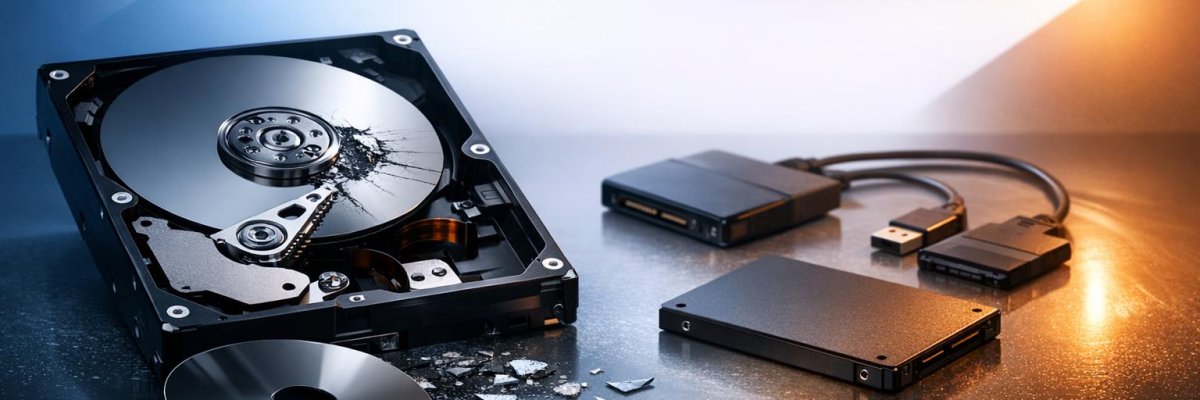
Wenn Windows nicht mehr startet, heißt das noch lange nicht „Daten weg“. In vielen Fällen sind Ihre Dateien noch vollständig vorhanden – nur das System stolpert. Der wichtigste Schritt: nichts überstürzen. Kein wildes „Neu installieren“, kein hektisches „Reparieren“ auf Verdacht. Stattdessen: erst Zustand prüfen, dann die passende Rettungsroute wählen – je nachdem, ob es sich um eine SSD oder HDD handelt, ob BitLocker aktiv ist und ob die Platte ungewöhnliche Geräusche macht. In diesem Beitrag bekommen Sie einen leicht umsetzbaren Plan, mit dem Sie die Chancen auf eine saubere Datenrettung deutlich erhöhen.
Inhalt
- Die ersten 10 Minuten: Was jetzt wirklich zählt
- Woran liegt’s: Boot-Problem oder echter Defekt?
- SSD vs. HDD: Warum die Rettung anders läuft
- BitLocker & Co.: Verschlüsselung ist super – bis sie es nicht ist
- Daten sichern ohne Windows: Drei saubere Wege
- Typische Fehler, die alles schlimmer machen
- Wann professionelle Datenrettung sinnvoll ist
- So läuft eine Datenrettung bei bizIT Firma Hirschberg ab
- Kurz-Checkliste zum Mitnehmen
Die ersten 10 Minuten: Was jetzt wirklich zählt
Atmen. Wirklich. Dann diese Reihenfolge:
1) Computer ausschalten (nicht zigmal neu starten).
2) Nichts installieren, nichts „reparieren“, solange Sie die Daten nicht gesichert haben.
3) Achten Sie auf Geräusche und Geruch: Klackern, Schleifen oder „verbrannt“? Dann nicht weiter testen.
4) Notieren Sie Symptome: Bluescreen? Automatische Reparatur-Schleife? „No boot device“? Das hilft später enorm.
Gerade wenn Sie in Treptow, Neukölln oder Kreuzberg sitzen und „mal eben schnell“ vor dem nächsten Termin retten wollen: Die schnelle Lösung ist oft der schnellste Weg in den Daten-GAU.
Woran liegt’s: Boot-Problem oder echter Defekt?
„Windows startet nicht“ kann alles bedeuten – von harmlos bis ernst.
Eher logisch/Software-nah (gute Chancen für DIY-Sicherung):
- Windows hängt in der automatischen Reparatur
- Updates liefen, dann Neustart, dann Endlosschleife
- Fehlermeldungen wie „INACCESSIBLE_BOOT_DEVICE“
- Der PC erkennt die Festplatte im BIOS/UEFI noch zuverlässig
Eher Hardware/Defekt (hier vorsichtig werden):
- HDD klickt oder fährt ständig an/ab
- SSD wird mal erkannt, mal nicht
- PC friert beim Zugriff auf die Platte ein
- SMART-Warnungen (falls Sie sie vorher mal gesehen haben)
Ein kleiner Hinweis aus der Praxis: In Friedrichshain sehen wir oft Laptops, die nach einem Stoß nicht mehr booten. Bei HDDs reicht manchmal ein kleiner Schlag – und die Mechanik sagt „tschüss“. Bei SSDs sind es häufiger Controller- oder Firmware-Themen.
SSD vs. HDD: Warum die Rettung anders läuft
Das ist wichtig, weil „eine Festplatte ist eine Festplatte“ leider ein Mythos ist.
HDD (klassische Festplatte):
- Mechanik, empfindlich bei Stürzen
- Risiken: Headcrash, Oberflächenschäden
- Bei auffälligen Geräuschen: nicht weiter betreiben
SSD (Flash-Speicher):
- Keine Mechanik, dafür Elektronik/Controller
- Risiko: plötzlicher Ausfall ohne Vorwarnung
- TRIM & Garbage Collection können gelöschte Daten schnell unrettbar machen
Heißt: Während man bei einer HDD manchmal noch „schonend“ auslesen kann, kann eine SSD durch falsche Rettungsversuche (z. B. Schreibzugriffe) schneller Fakten schaffen. Unfair, aber so ist es.
BitLocker & Co.: Verschlüsselung ist super – bis sie es nicht ist
Viele Windows-Systeme sind heute automatisch verschlüsselt – besonders Notebooks. BitLocker ist sinnvoll, aber im Notfall brauchen Sie:
- Wiederherstellungsschlüssel (meist 48-stellig)
- oder Zugriff auf das Microsoft-Konto / Firmenkonto, wo der Schlüssel hinterlegt ist
Typische Stolperfalle: Sie booten ein Rettungssystem, sehen „komische“ Daten oder gar nichts – und denken „alles weg“. Dabei ist es „nur“ verschlüsselt.
Tipp: Prüfen Sie (wenn möglich über ein anderes Gerät) Ihr Microsoft-Konto, ob dort ein BitLocker-Key gespeichert ist. In manchen Firmenumgebungen liegt er im AD/Azure AD.
Daten sichern ohne Windows: Drei saubere Wege
Ziel: Nur lesen, nicht schreiben. Und: immer auf ein zweites Laufwerk sichern (externe SSD/HDD mit genug Platz).
1) Live-System per USB-Stick (Linux)
- Starten Sie ein Live-Linux (z. B. Ubuntu) vom USB-Stick
- Wenn die Systemplatte erkannt wird: Dateien auf externes Laufwerk kopieren
- Vorteil: Kein Windows-Start nötig
- Nachteil: BitLocker kann im Weg stehen; bei instabilen Laufwerken riskant
2) Ausbau der Platte + USB-Adapter/Dockingstation
- Platte aus dem PC/Laptop ausbauen
- Über SATA-USB-Adapter (HDD/SSD) oder M.2-NVMe-Adapter anschließen
- An einem zweiten Rechner auslesen
Das ist in Köpenick ein Klassiker: Laptop tot, aber die NVMe-SSD lebt noch. Mit Adapter lässt sich oft schnell ein Abzug erstellen.
3) Windows-PE/Recovery nur zum Kopieren
- Wenn Sie ein Windows-PE kennen, können Sie damit booten und Daten kopieren
- Wichtig: keine „Automatik-Reparaturen“, keine Inplace-Upgrades
Wenn Sie unsicher sind: Lieber stoppen. Datenrettung ist oft weniger „Heldentat“ und mehr „saubere Routine“.
Typische Fehler, die alles schlimmer machen
Hier passieren die meisten Tragödien – aus gutem Willen.
- Neuinstallation von Windows „drüber“: überschreibt Strukturen, macht Wiederherstellung schwerer
- CHKDSK /f auf Verdacht: kann bei defekten Datenträgern Schaden vergrößern
- Defragmentierung / Optimierung: fatal, besonders unnötig bei SSD
- Klonen mit falschen Tools: wenn das Tool bei Lesefehlern „aufgibt“, fehlt genau das Wichtige
- Weiterlaufen lassen: „Ich kopier schnell, obwohl es klickt“ – bitte nicht
Wenn es um Geschäftsdaten geht (Projektordner, Buchhaltung, Kundendaten): Ein halber Rettungsversuch ist oft teurer als ein sauberer.
Wann professionelle Datenrettung sinnvoll ist
DIY ist okay, wenn:
- die Platte stabil erkannt wird
- keine ungewöhnlichen Geräusche auftreten
- keine starken Hänger beim Zugriff entstehen
- Sie die wichtigsten Daten zügig kopieren können
Professionelle Hilfe ist sinnvoll, wenn:
- die HDD klickt / schleift oder gar nicht anläuft
- die SSD sporadisch verschwindet
- BitLocker-Schlüssel fehlt und es um wichtige Daten geht
- Sie nur „noch einen Versuch“ haben (z. B. Platte wird immer seltener erkannt)
- es sich um Arbeitsrechner mit Zeitdruck handelt (z. B. Teams in Mitte, Prenzlauer Berg oder Schöneberg)
Denn dann geht’s nicht mehr um „Dateien kopieren“, sondern um kontrolliertes Auslesen, Imaging, Logik-Rekonstruktion oder Elektronik/Controller-Themen.
So läuft eine Datenrettung bei bizIT Firma Hirschberg ab
Bei bizIT Firma Hirschberg in der Heidelberger Str. 64a, 12435 Berlin läuft das typischerweise so:
1) Erstcheck & Diagnose: Was ist passiert, welches Medium, welche Symptome?
2) Strategie: logisch (Dateisystem/Partition) vs. physisch (Hardware) vs. Verschlüsselung
3) Sicheres Imaging (wenn möglich): erst ein Abbild, dann Analyse – damit nichts „kaputtgearbeitet“ wird
4) Datenaufbereitung: Struktur, Ordner, Dateitypen, Plausibilitätsprüfung
5) Rückgabe: auf Ersatzlaufwerk oder nach Absprache
Und ja: Wir reden Klartext. Wenn etwas nicht sinnvoll ist, sagen wir’s. Wenn’s gut aussieht, auch.
Kurz-Checkliste zum Mitnehmen
- Rechner aus, keine Reparatur-Experimente
- Geräusche? Dann Stopp.
- SSD: Schreibzugriffe vermeiden (TRIM-Risiko)
- BitLocker-Key suchen, bevor Sie verzweifeln
- Daten nur auf externes Laufwerk kopieren
- Bei Unsicherheit lieber frühzeitig prüfen lassen
CTA: Wenn Windows nicht startet – wir schauen’s uns an, bevor’s schlimmer wird
Sie stecken in einer Boot-Schleife, bekommen Bluescreens oder die Systemplatte taucht nur noch manchmal auf? Dann lassen Sie uns das sauber angehen – damit aus „Windows spinnt“ nicht „Daten weg“ wird.
bizIT Firma Hirschberg
Heidelberger Str. 64a , 12435 Berlin
Telefon: +49 30 588008800
Web: https://www.bizit.de/
FAQ
Windows startet nicht mehr – sind meine Daten jetzt weg?
Meist nicht: Wenn Windows nicht bootet, sind Fotos, Mails und Projektdateien oft noch vollständig auf der Systemplatte vorhanden. Wichtig ist, keine Schnellschüsse zu machen (keine Neuinstallation, keine Reparatur-Experimente), sondern zuerst nur eine saubere Datensicherung zu planen.
Was sollte ich in den ersten 10 Minuten tun, wenn Windows nicht mehr startet?
PC sofort ausschalten, nicht mehrfach neu starten, nichts installieren und nichts „reparieren“, bevor Daten gesichert sind. Auf Warnzeichen achten (Klackern, Schleifen, verbrannter Geruch) und Symptome notieren (Bluescreen, Boot-Schleife, „No boot device“), um die Datenrettung gezielt anzugehen.
Woran erkenne ich: Boot-Problem oder defekte Festplatte/SSD?
Boot-Problem ist wahrscheinlicher, wenn die Festplatte im BIOS/UEFI zuverlässig erkannt wird und Windows „nur“ in Update-/Automatische-Reparatur-Schleifen hängt. Ein echter Defekt ist wahrscheinlicher bei klickender HDD, sporadisch verschwindender SSD, Freezes beim Zugriff oder (vorher gesehenen) SMART-Warnungen – dann Tests stoppen, um Datenverlust zu vermeiden.
Warum ist Datenrettung bei SSD anders als bei HDD?
HDDs sind mechanisch und bei Geräuschen (Klicken/Schleifen) extrem riskant weiter zu betreiben. SSDs fallen oft plötzlich durch Controller/Firmware aus; zusätzlich können TRIM und Garbage Collection gelöschte Daten schnell endgültig unrettbar machen. Deshalb bei SSD: Schreibzugriffe strikt vermeiden und zuerst auf sicheres Auslesen/Imaging setzen.
Wie kann ich Daten sichern, wenn Windows nicht mehr startet (ohne Windows-Start)?
Drei saubere Wege: (1) Live-Linux per USB starten und Daten nur lesend auf ein externes Laufwerk kopieren; (2) Systemplatte ausbauen und per SATA-USB-Adapter bzw. M.2/NVMe-Adapter an einen zweiten PC anschließen; (3) Windows-PE/Recovery nur zum Kopieren nutzen – keine Automatik-Reparaturen oder Inplace-Upgrades.
BitLocker aktiv – warum sehe ich „komische“ Daten oder gar nichts, und was brauche ich?
Bei BitLocker sind Daten verschlüsselt und wirken ohne Schlüssel unlesbar – das ist nicht automatisch Datenverlust. Für die Datenrettung brauchen Sie den 48-stelligen BitLocker-Wiederherstellungsschlüssel oder Zugriff auf das Microsoft-/Firmenkonto (z. B. AD/Azure AD), wo der Key hinterlegt sein kann.
Wann ist professionelle Datenrettung in Berlin sinnvoll statt DIY?
Professionelle Datenrettung ist sinnvoll bei klickender/schleifender HDD, nicht zuverlässig erkannter SSD, starken Hängern beim Zugriff, fehlendem BitLocker-Key bei wichtigen Daten oder wenn die Platte „nur noch selten“ erkannt wird. In solchen Fällen geht es um kontrolliertes Imaging und Rekonstruktion statt um riskante Kopierversuche – z. B. bei bizIT Firma Hirschberg, Heidelberger Str. 64a, 12435 Berlin.